
Se connecter
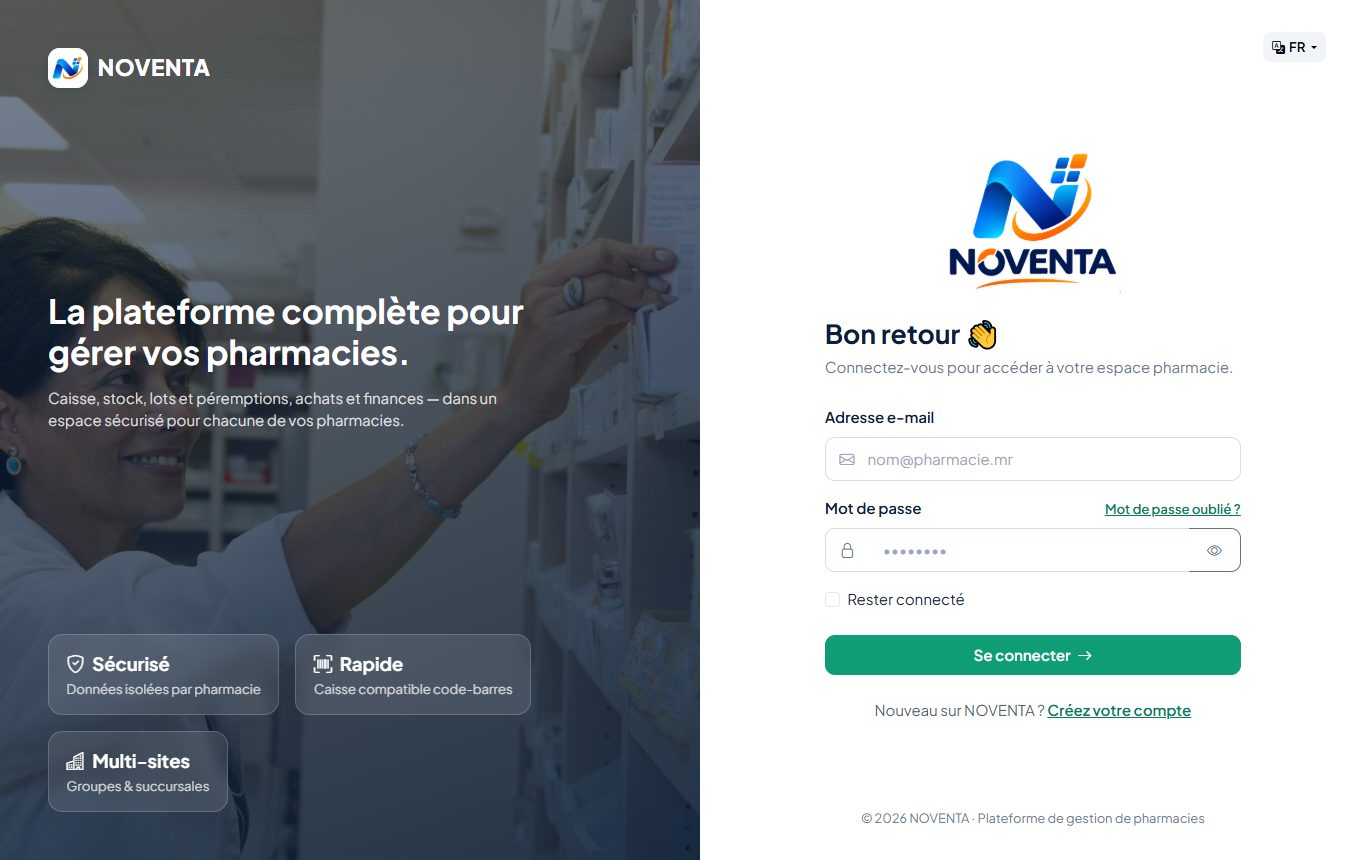
- Ouvrez l’adresse de NOVENTA dans le navigateur (téléphone ou ordinateur).
- Tapez l’e-mail et le mot de passe donnés par le responsable.
- Si vous travaillez dans plusieurs pharmacies, choisissez la pharmacie.
- Le menu à gauche montre seulement ce que votre rôle peut faire.
Propriétaire
Le propriétaire a tous les droits. Il configure la pharmacie, gère l’équipe et suit l’argent.
1. Suivre l’activité
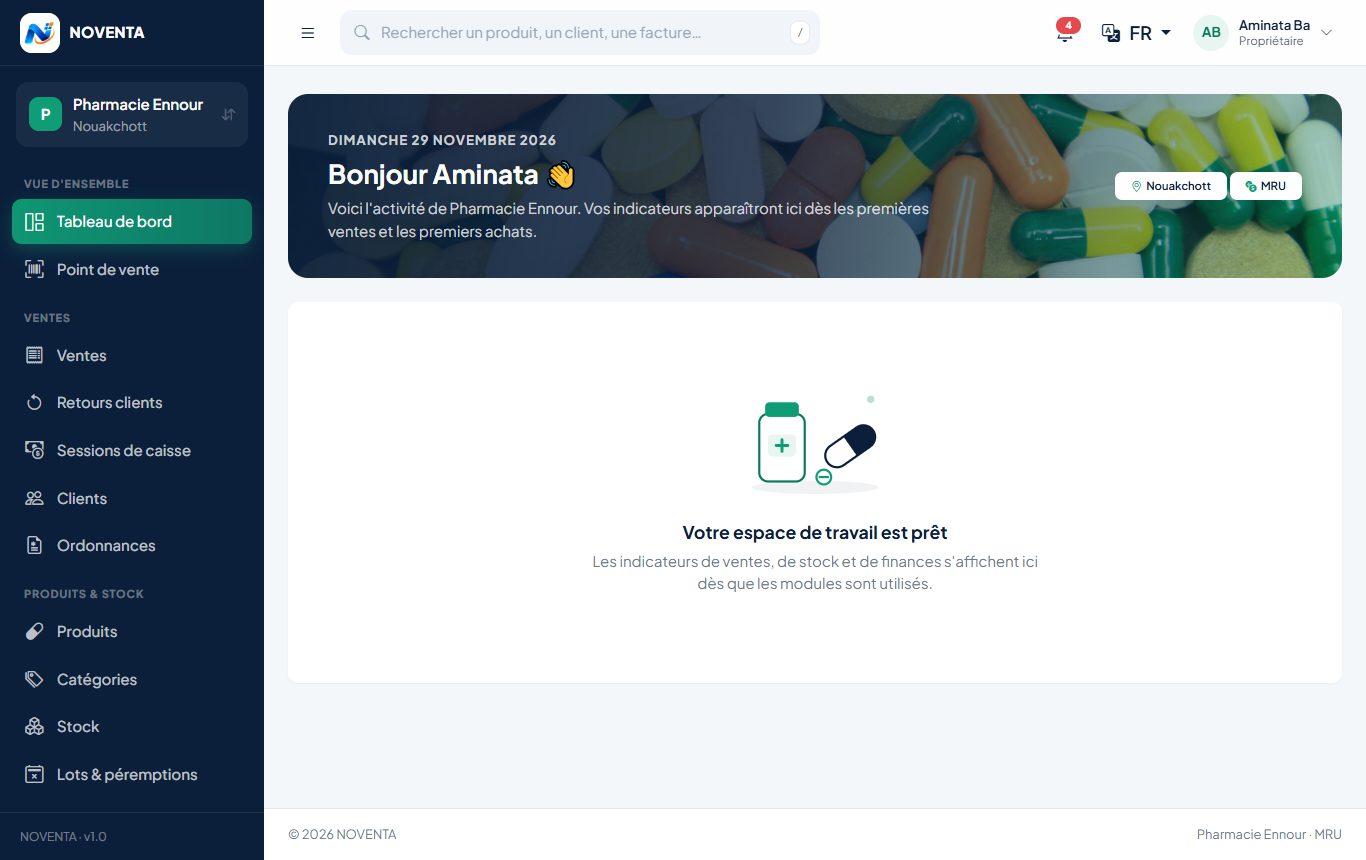
- Ouvrez le « Tableau de bord ».
- Vous voyez les ventes du jour, les alertes de stock et les produits qui vont périmer.
2. Ajouter un membre de l’équipe
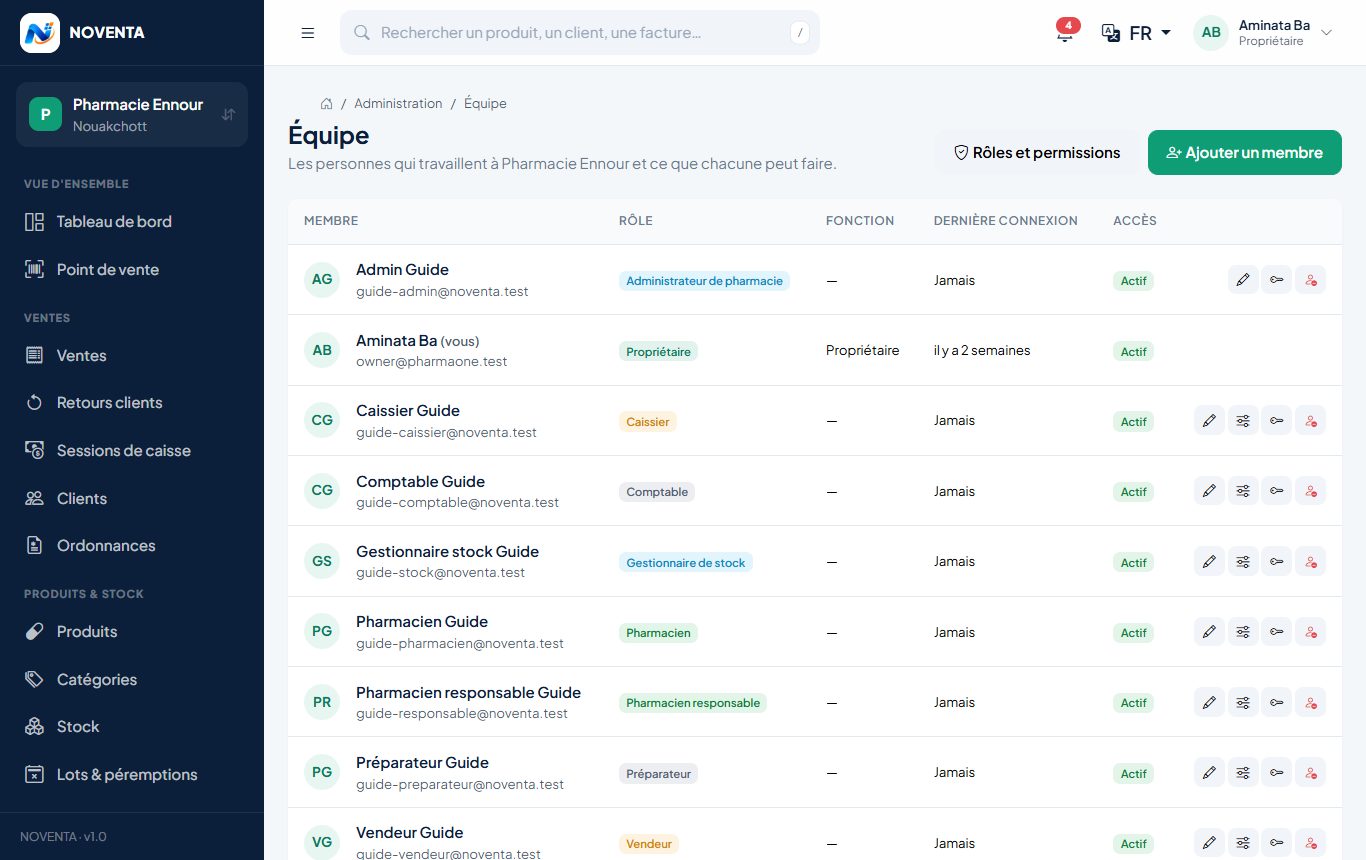
- Menu « Équipe », puis « Nouveau membre ».
- Tapez le nom, l’e-mail et choisissez le rôle (caissier, vendeur…).
- Le mot de passe s’affiche une seule fois : donnez-le à la personne.
3. Changer les droits d’un rôle
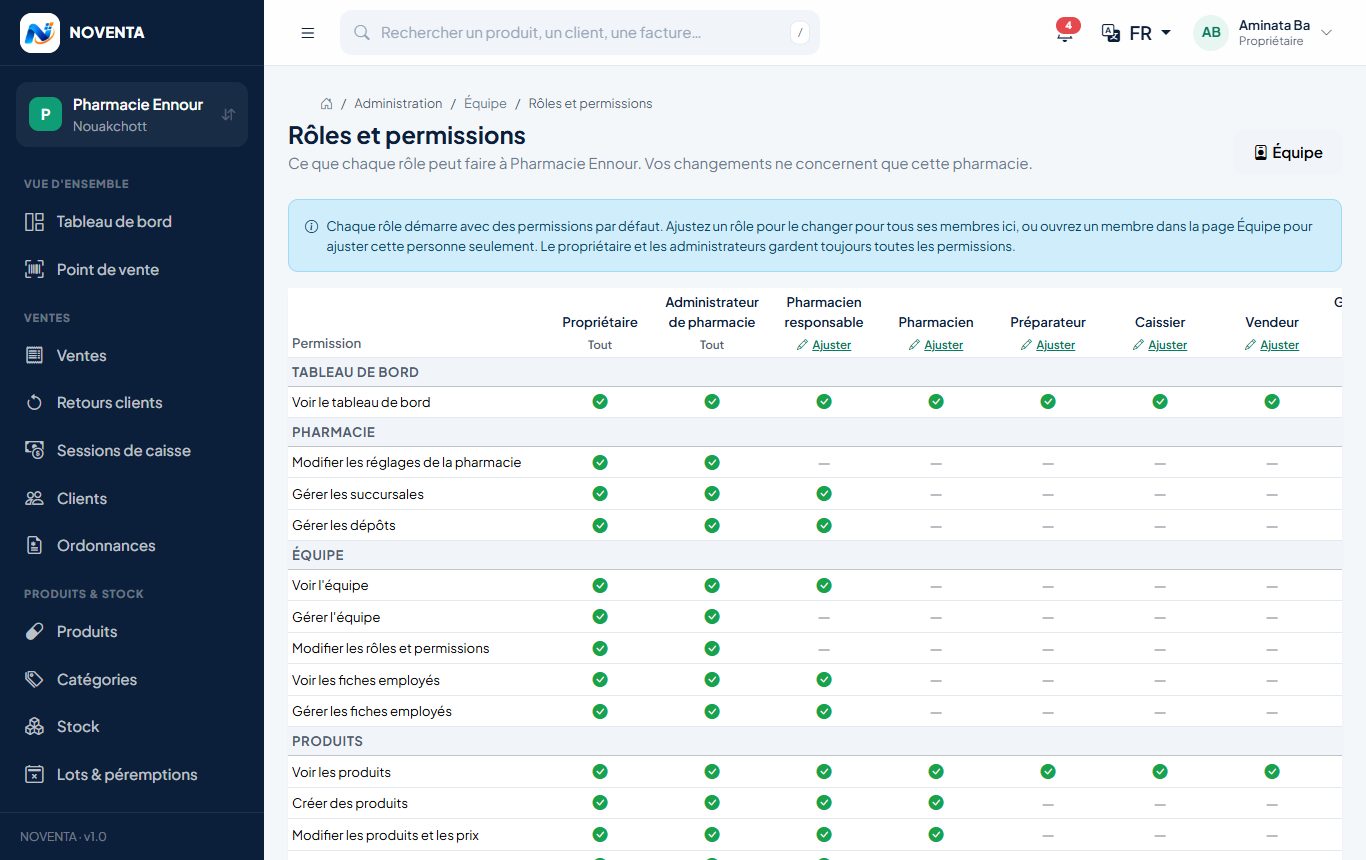
- Menu « Rôles & permissions ».
- Cliquez sur un rôle et cochez ou décochez les droits.
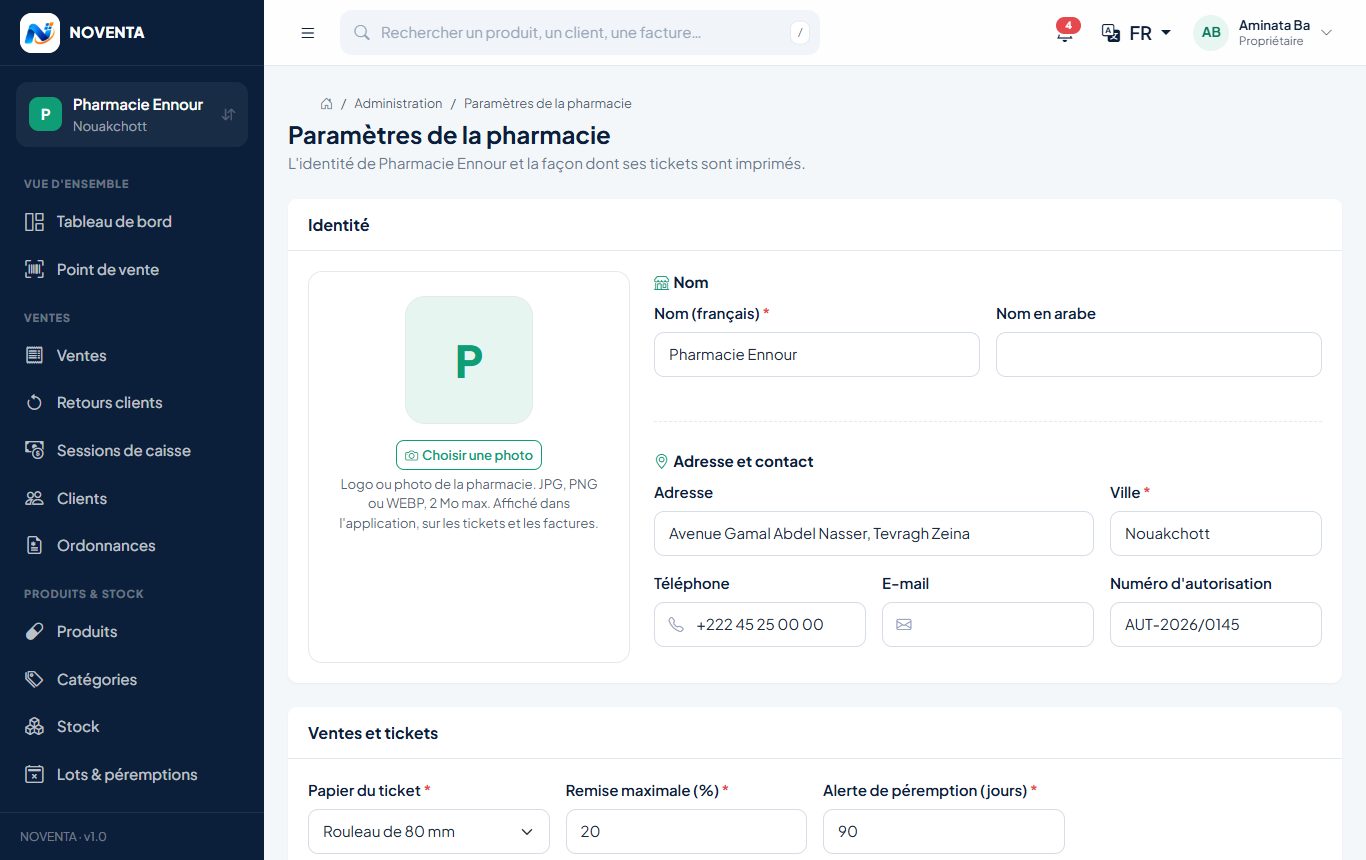
4. Régler la pharmacie
- Menu « Paramètres pharmacie ».
- Nom, adresse, photo, largeur du ticket, remise maximale, alerte de péremption.
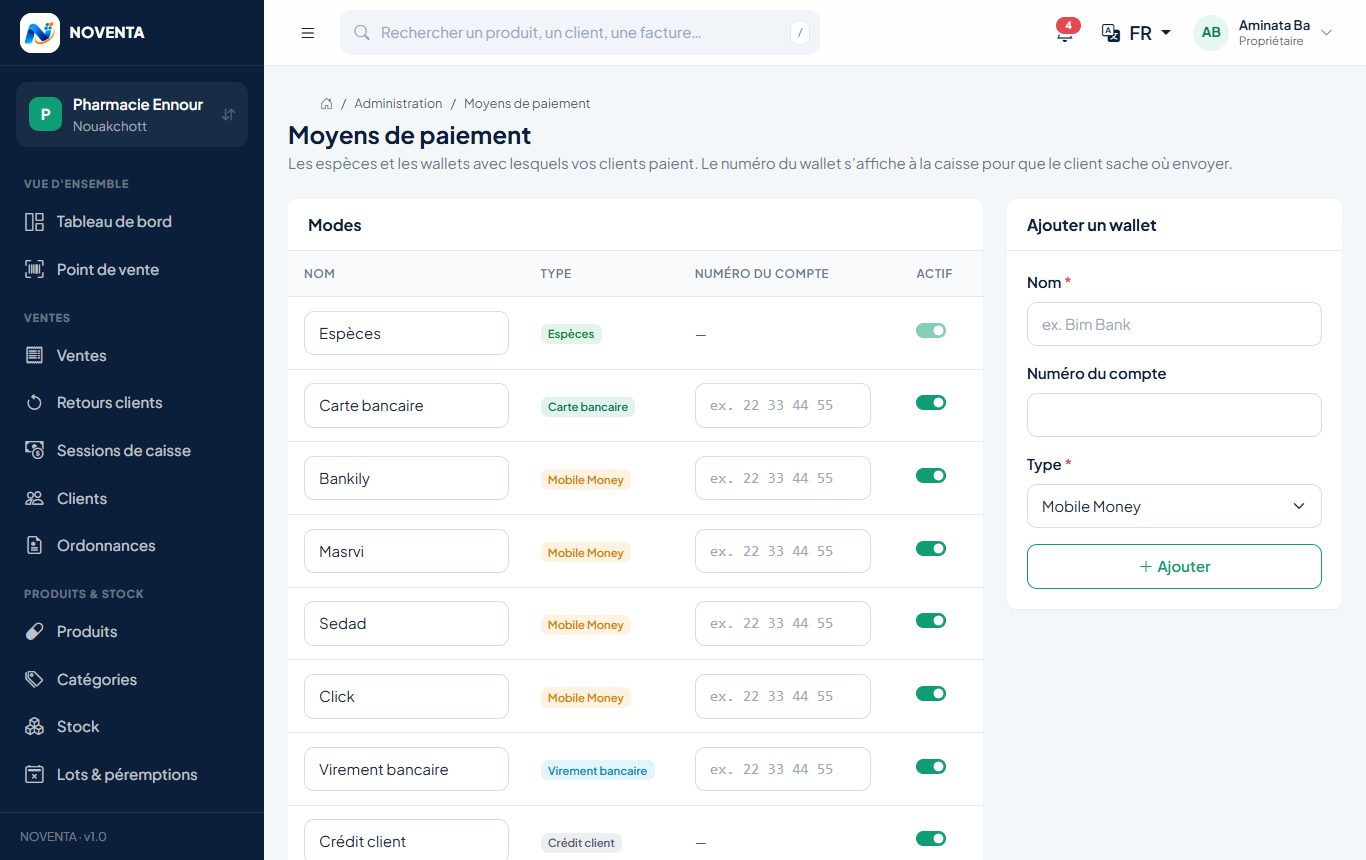
5. Configurer les wallets
- Menu « Modes de paiement ».
- Tapez le numéro de chaque wallet (Bankily, Masrvi, Sedad, Click).
- Ce numéro s’affiche à la caisse pour que le client sache où envoyer.
- Pour un autre wallet, utilisez « Ajouter un wallet ».
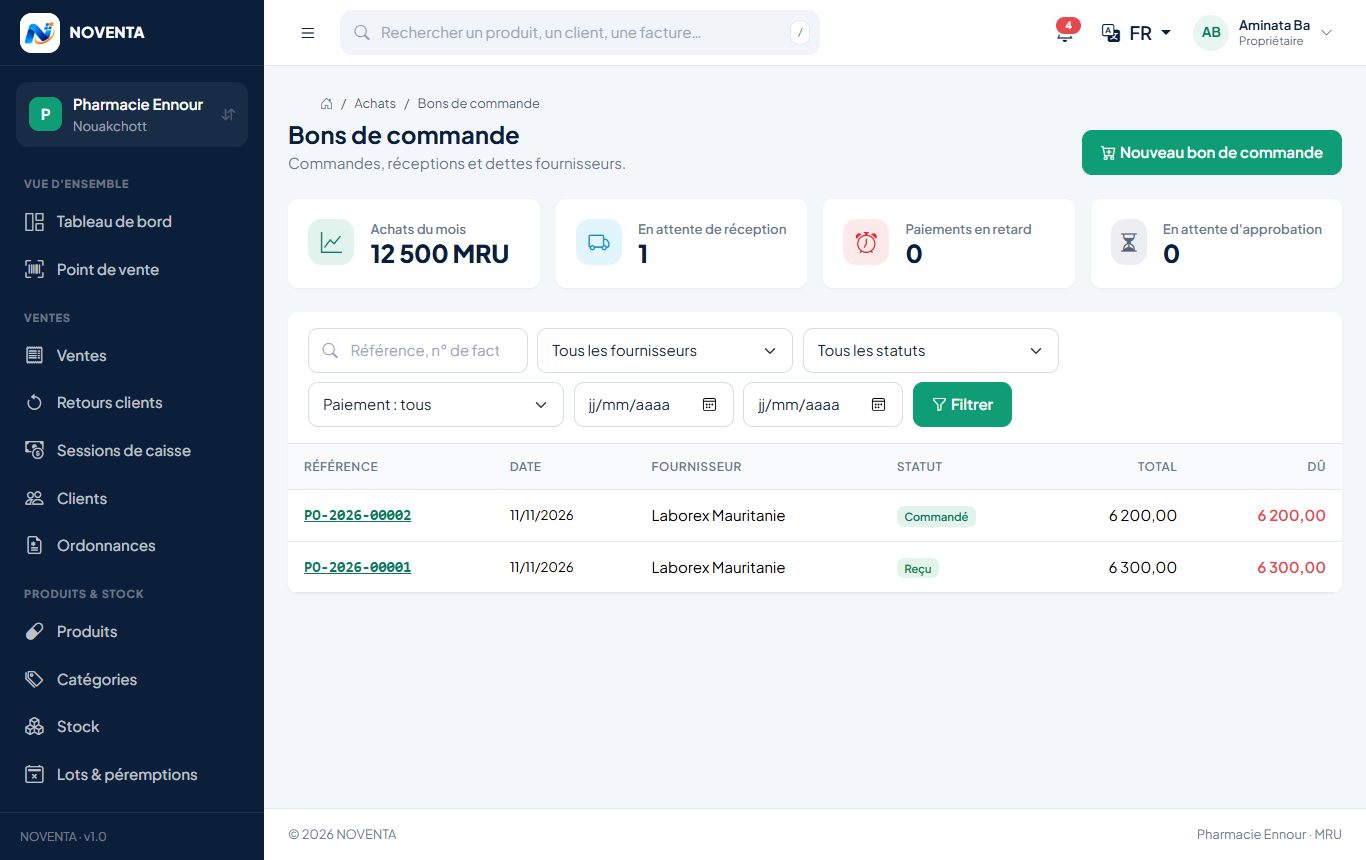
6. Approuver les commandes
- Menu « Achats ».
- Les commandes « En attente d’approbation » doivent être approuvées ou refusées.
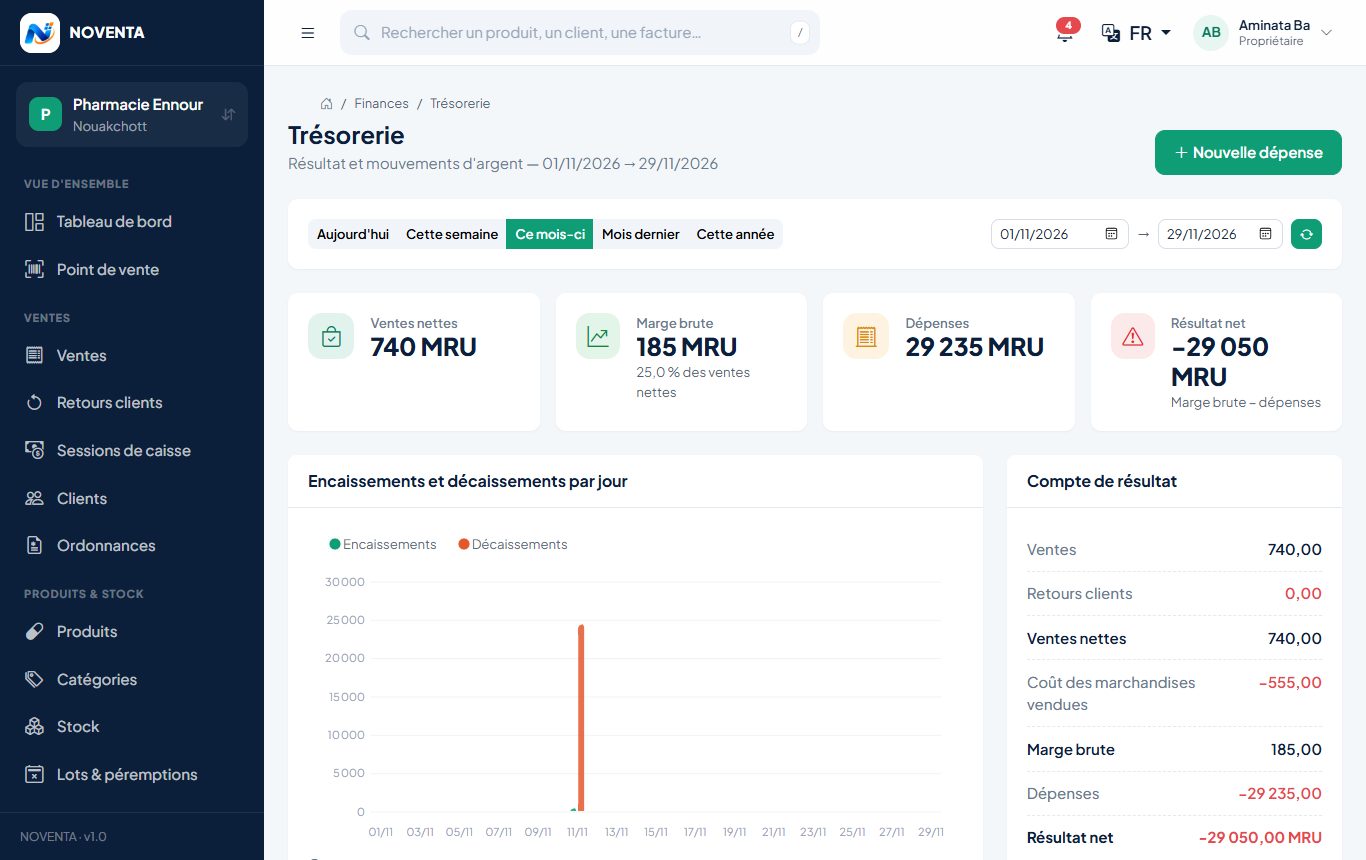
7. Voir la trésorerie
- Menu « Trésorerie » : entrées, sorties et solde par mode de paiement.
Administrateur pharmacie
Il gère la pharmacie au quotidien comme le propriétaire, mais ne peut pas créer d’autre administrateur.
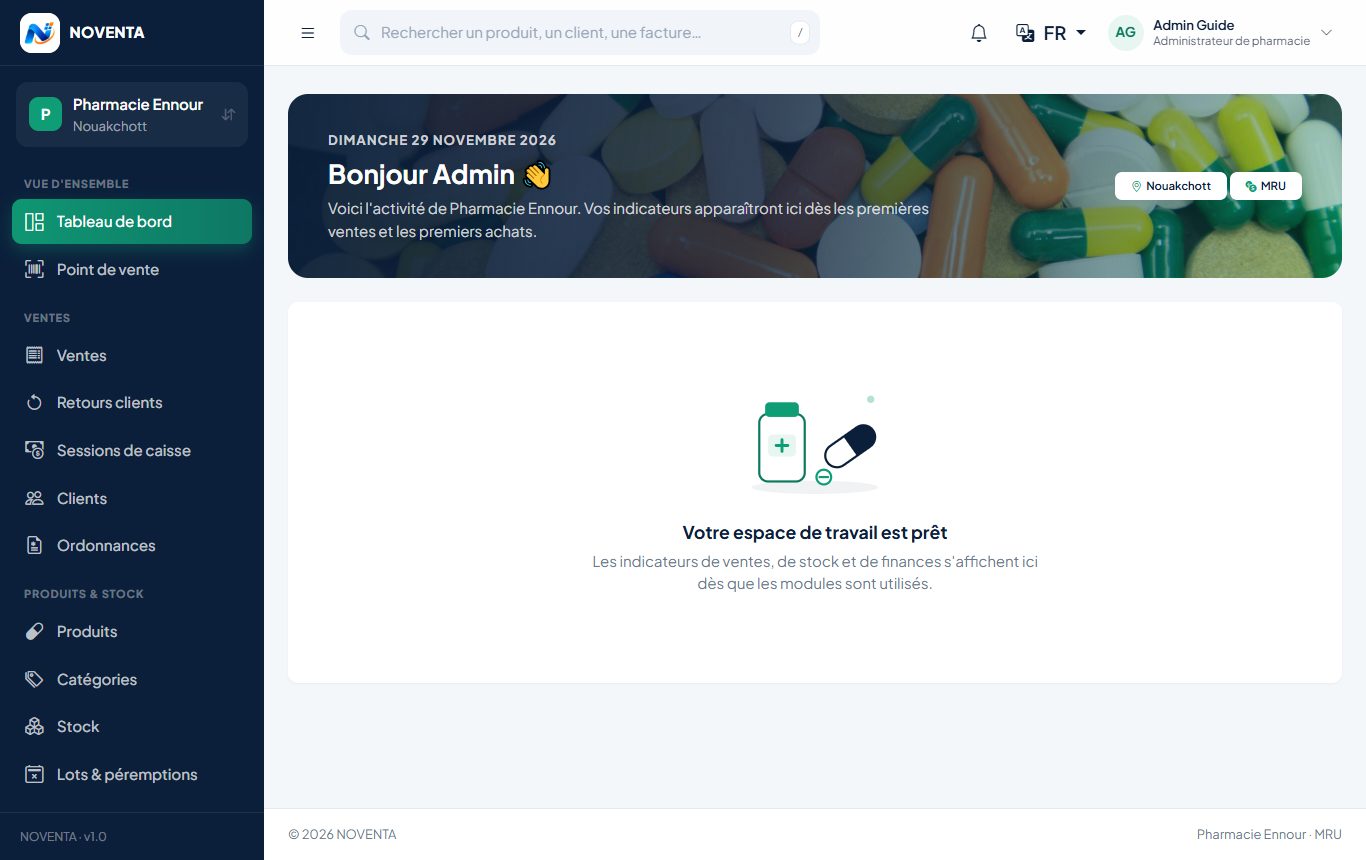
1. Tableau de bord
- Suivez les ventes, le stock et les alertes.
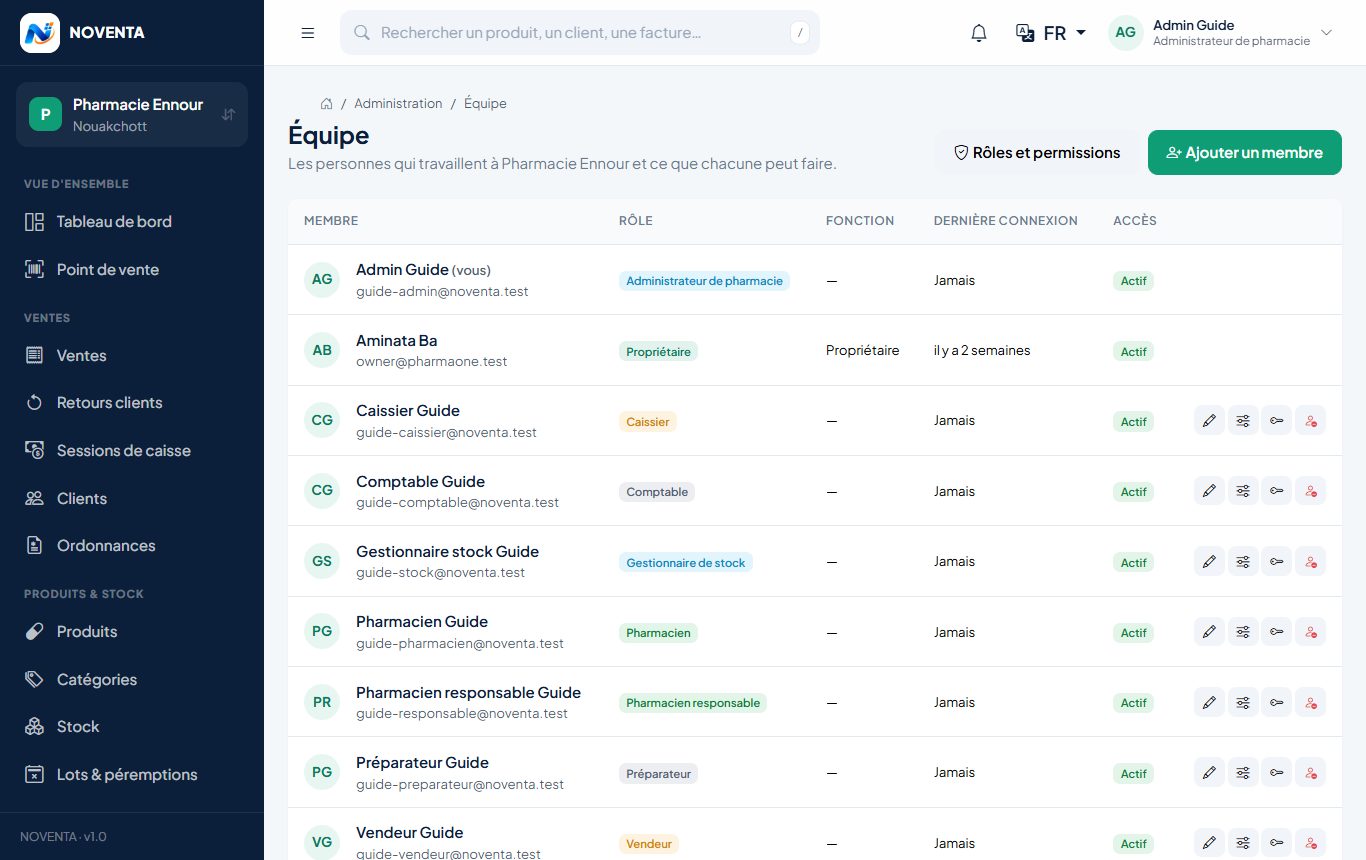
2. Gérer l’équipe
- Menu « Équipe » : activer, désactiver, changer le rôle d’un membre.
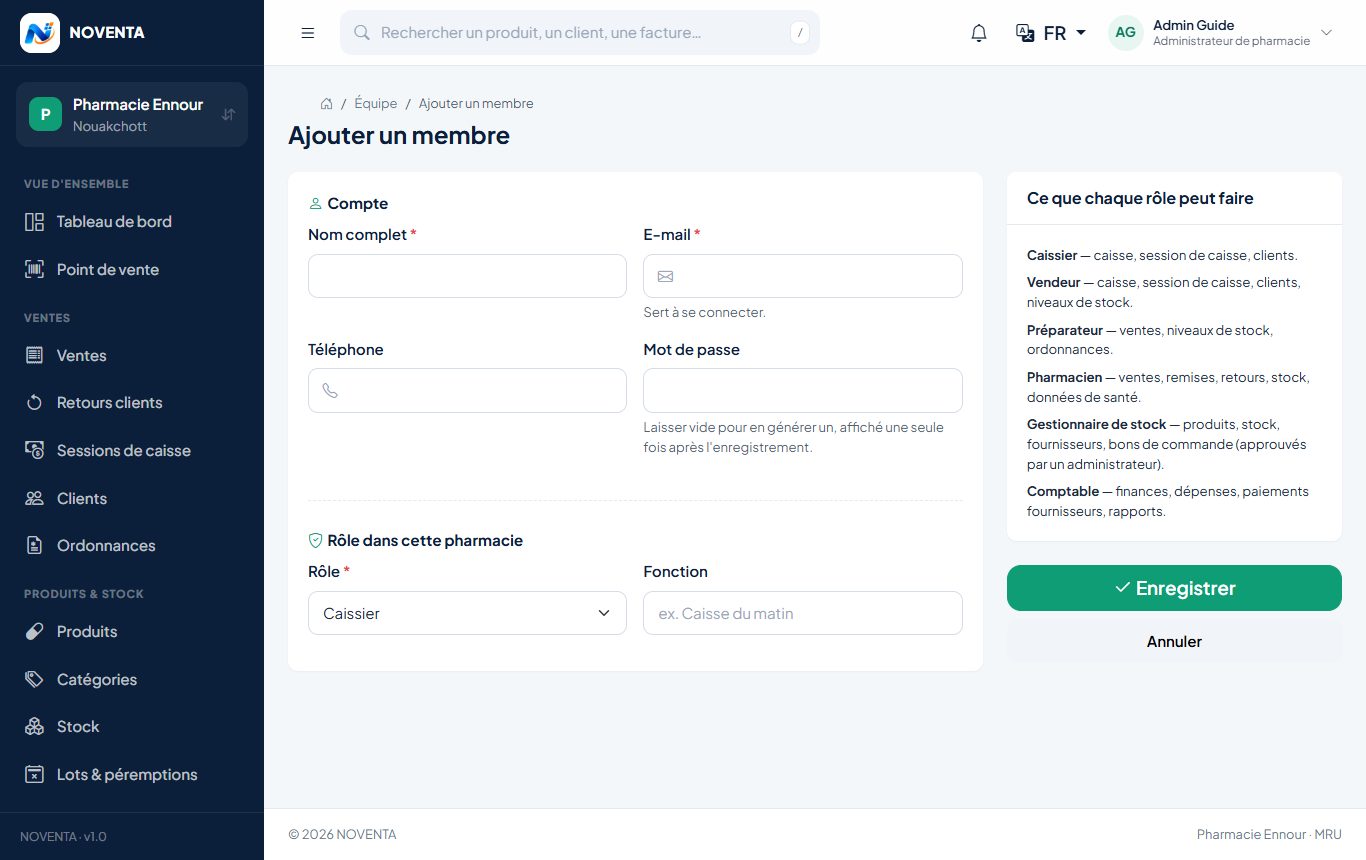
3. Créer un compte
- « Équipe » → « Nouveau membre ».
- Remplissez le formulaire et choisissez le rôle.
Pharmacien responsable
Il gère les produits, le stock, les achats et les ordonnances. Il ne change pas les paramètres ni l’équipe.
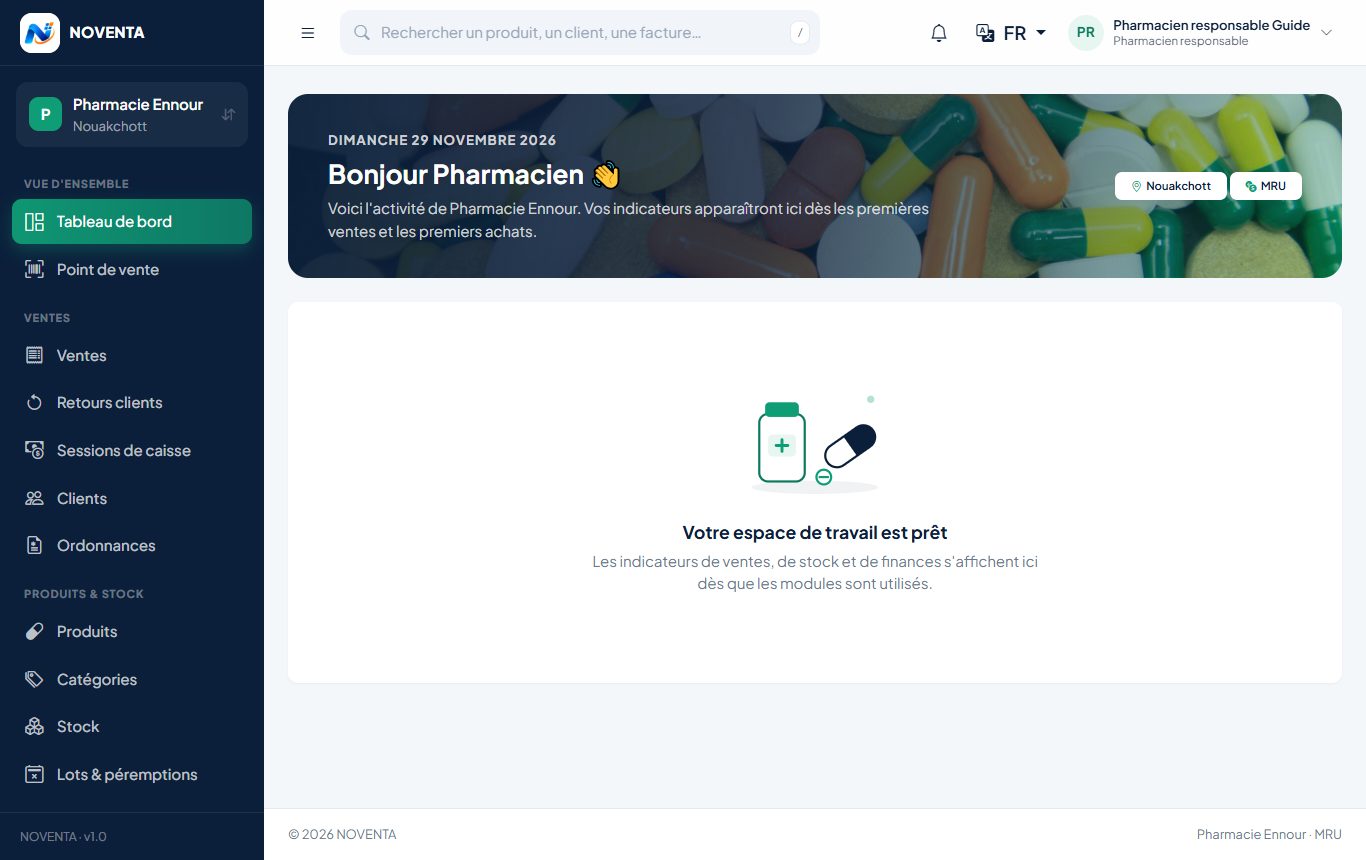
1. Tableau de bord
- Les alertes de stock bas et de péremption s’affichent ici.
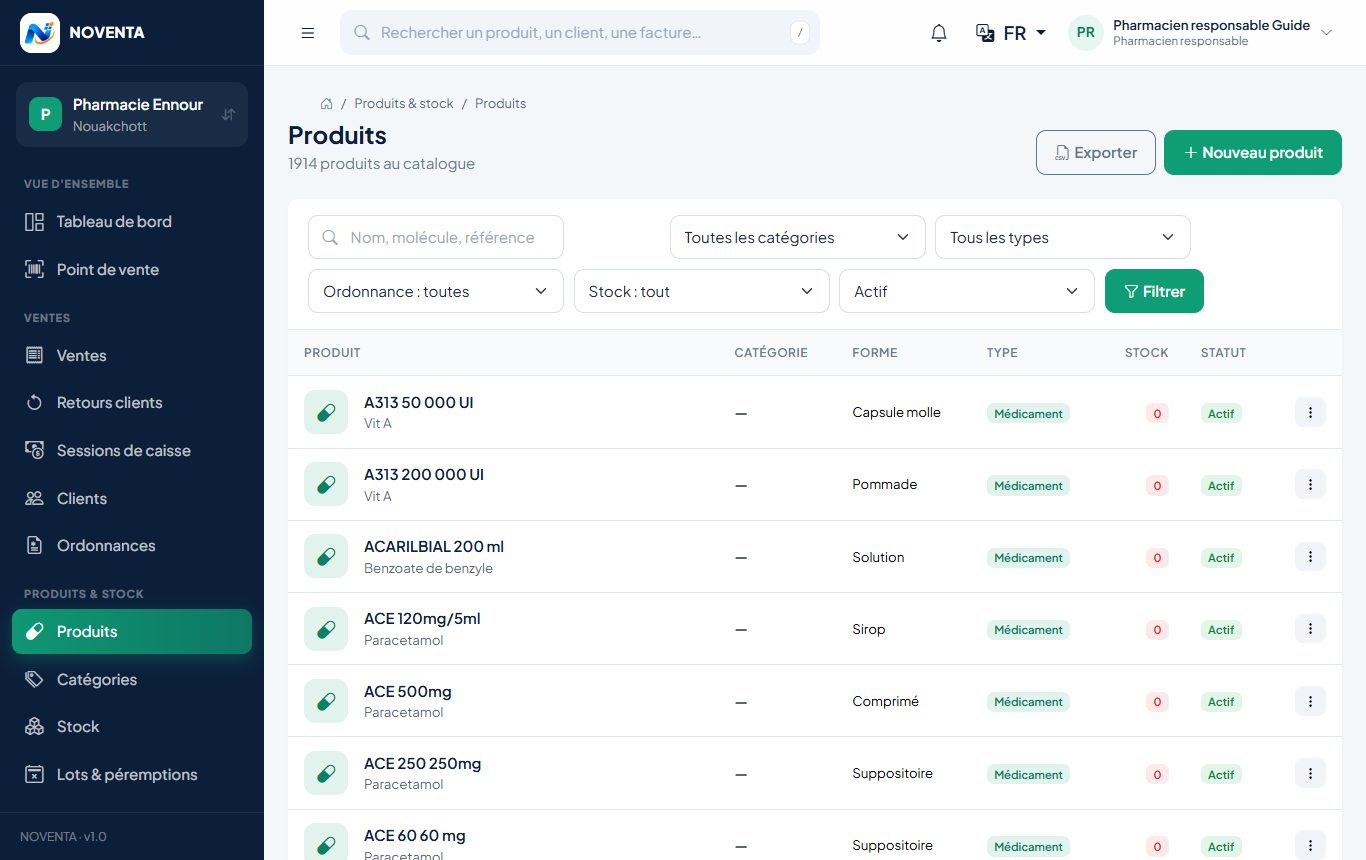
2. Gérer les produits
- Menu « Produits » : chercher, ajouter, modifier un produit.
- Le prix d’achat par défaut sert à remplir les commandes.
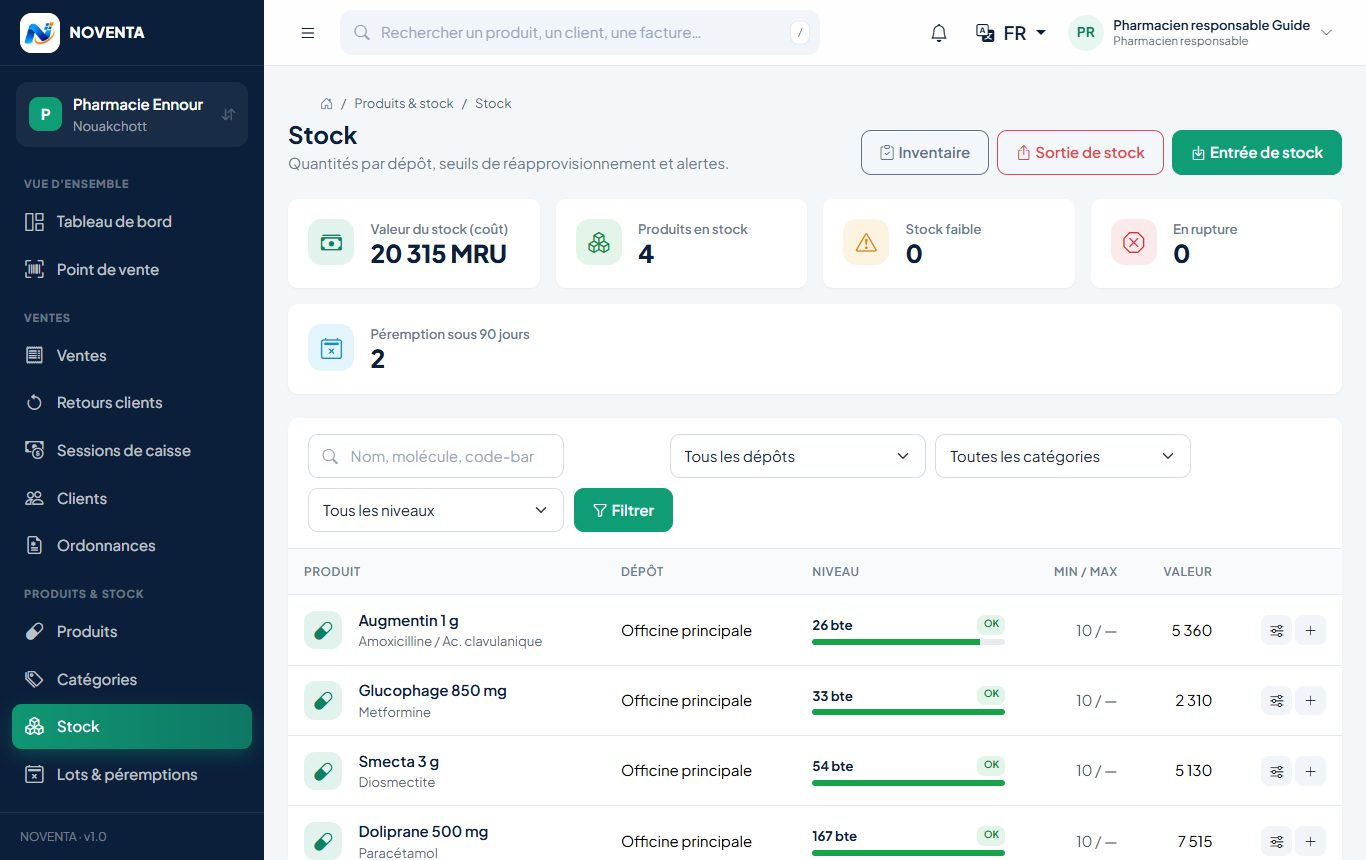
3. Contrôler le stock
- Menu « Stock » : quantité par produit, seuils minimum et maximum.
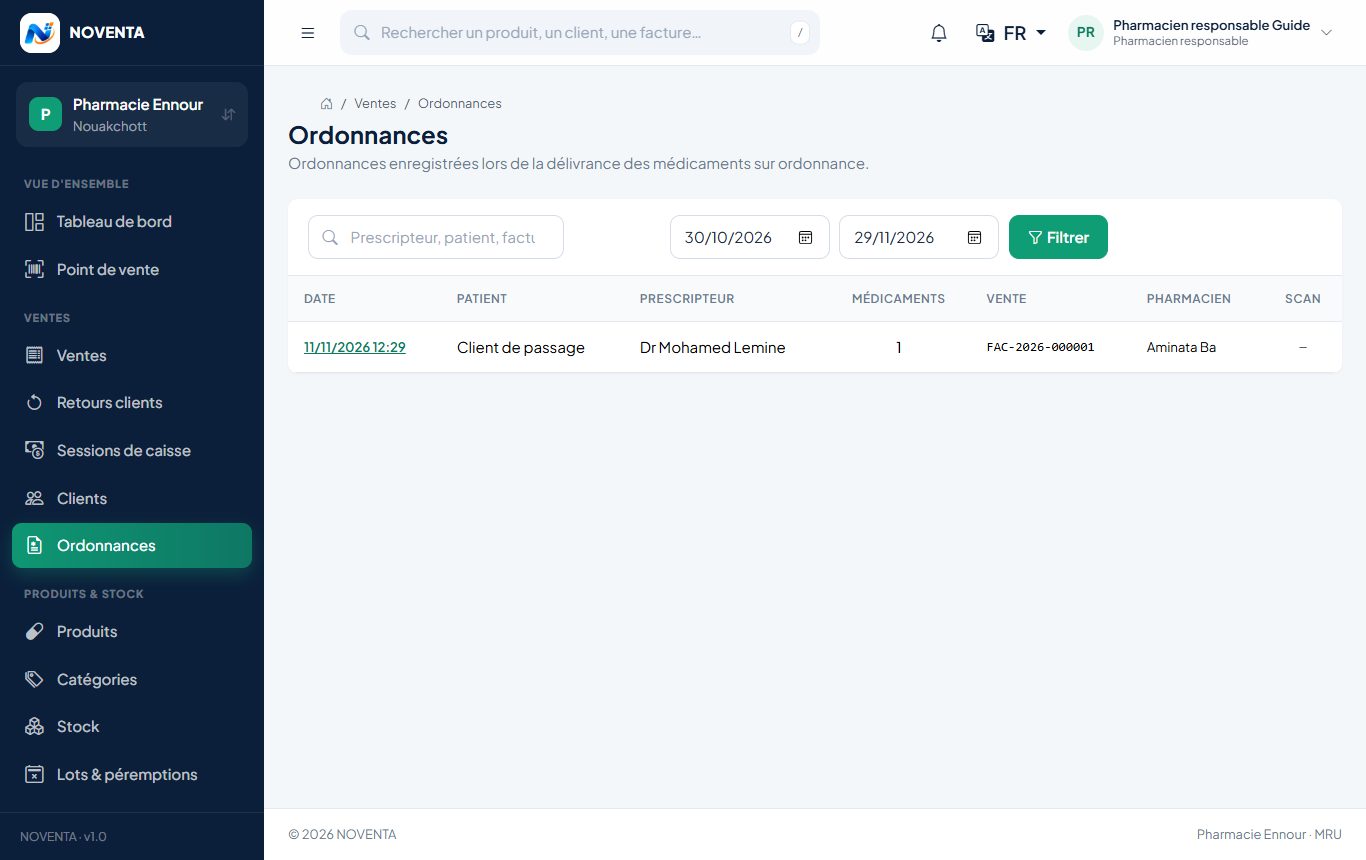
4. Ordonnances
- Menu « Ordonnances » : liste des ordonnances liées aux ventes.
Pharmacien
Il vend, conseille, gère les clients et les ordonnances, et reçoit les commandes.
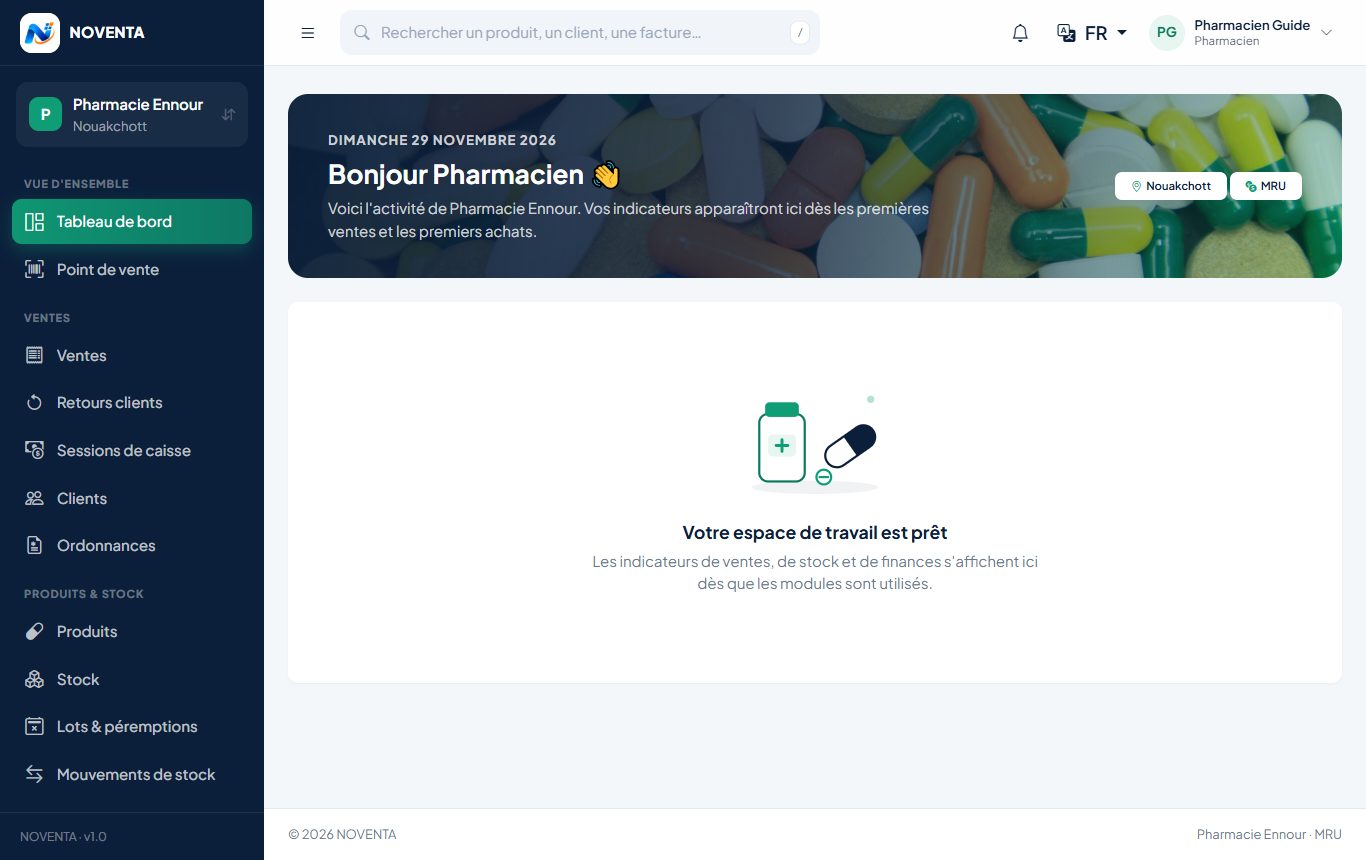
1. Tableau de bord
- Vue rapide de la journée.
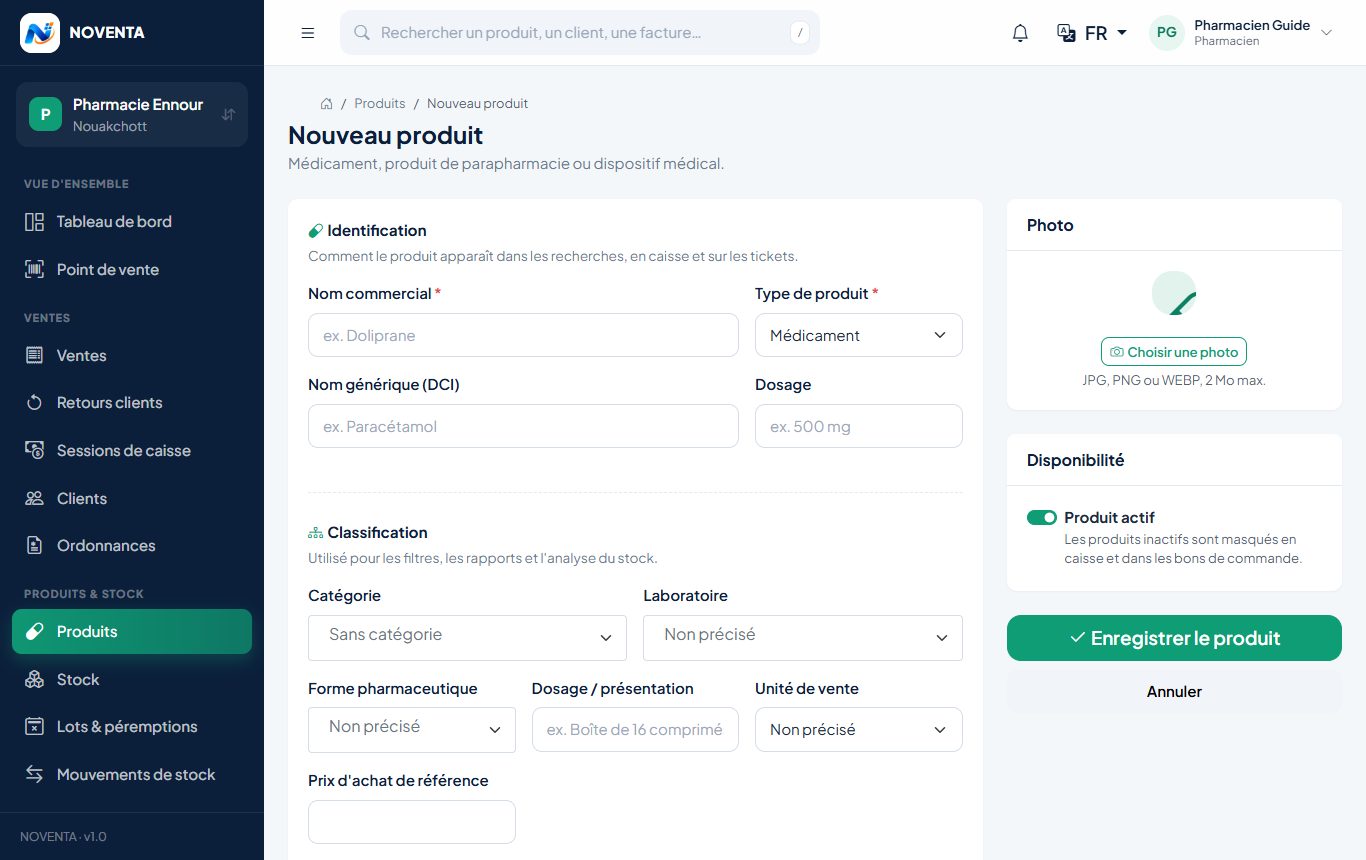
2. Ajouter un produit
- « Produits » → « Nouveau produit ».
- Nom, dosage, forme, code-barres, prix d’achat.
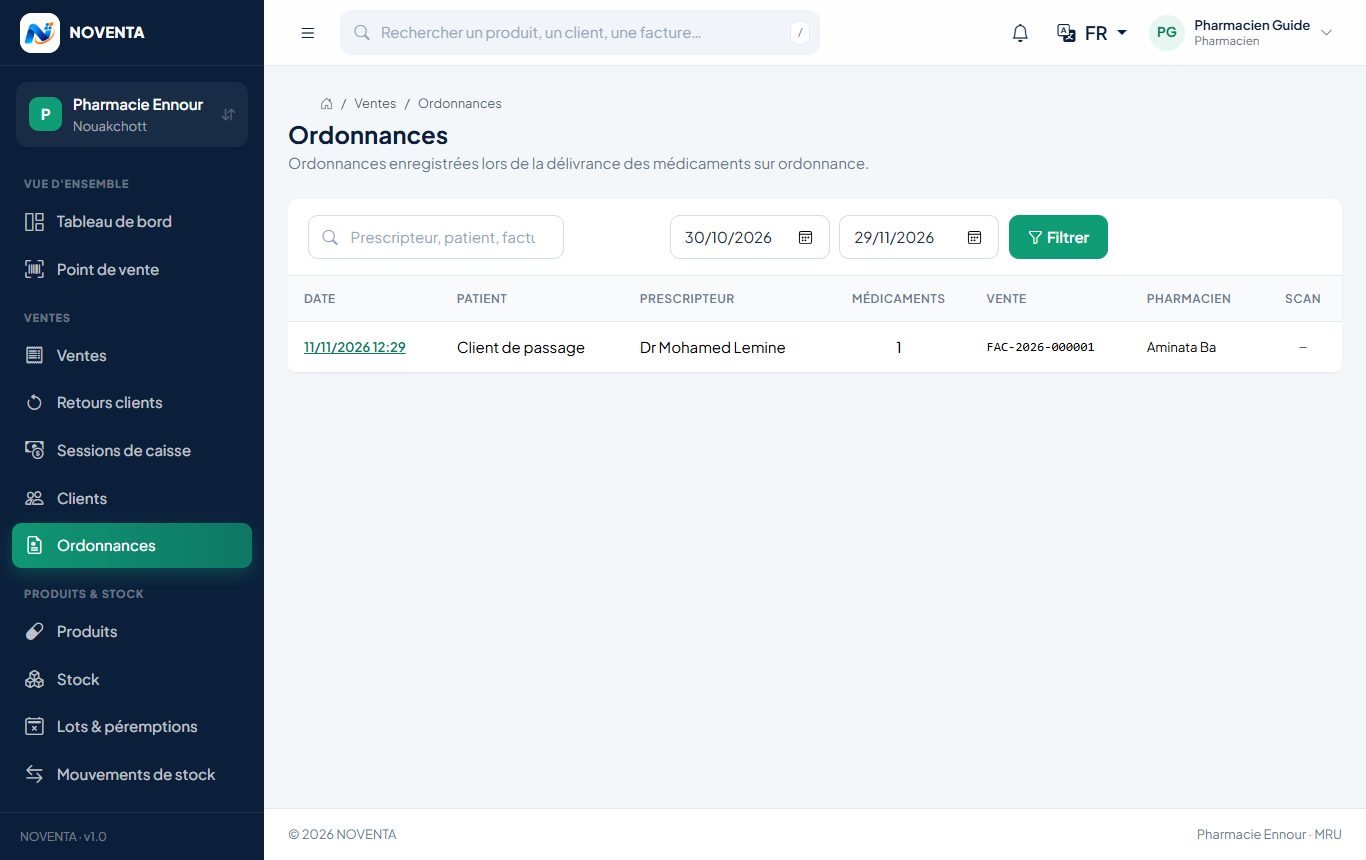
3. Ordonnances
- Retrouvez une ordonnance et la vente associée.
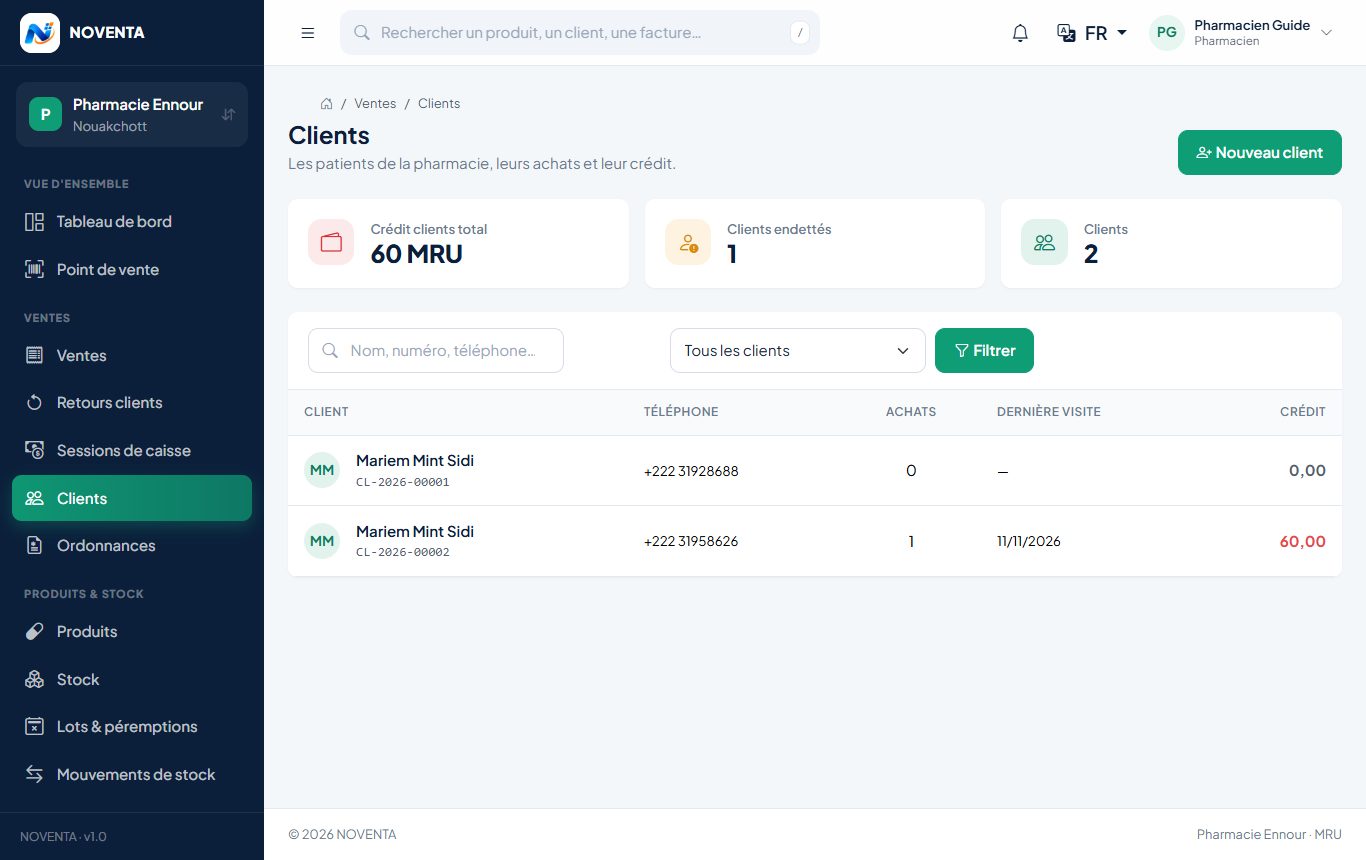
4. Clients
- Menu « Clients » : fiche, dettes, historique des achats.
Préparateur
Il prépare les ordonnances, vend au comptoir et consulte le stock.
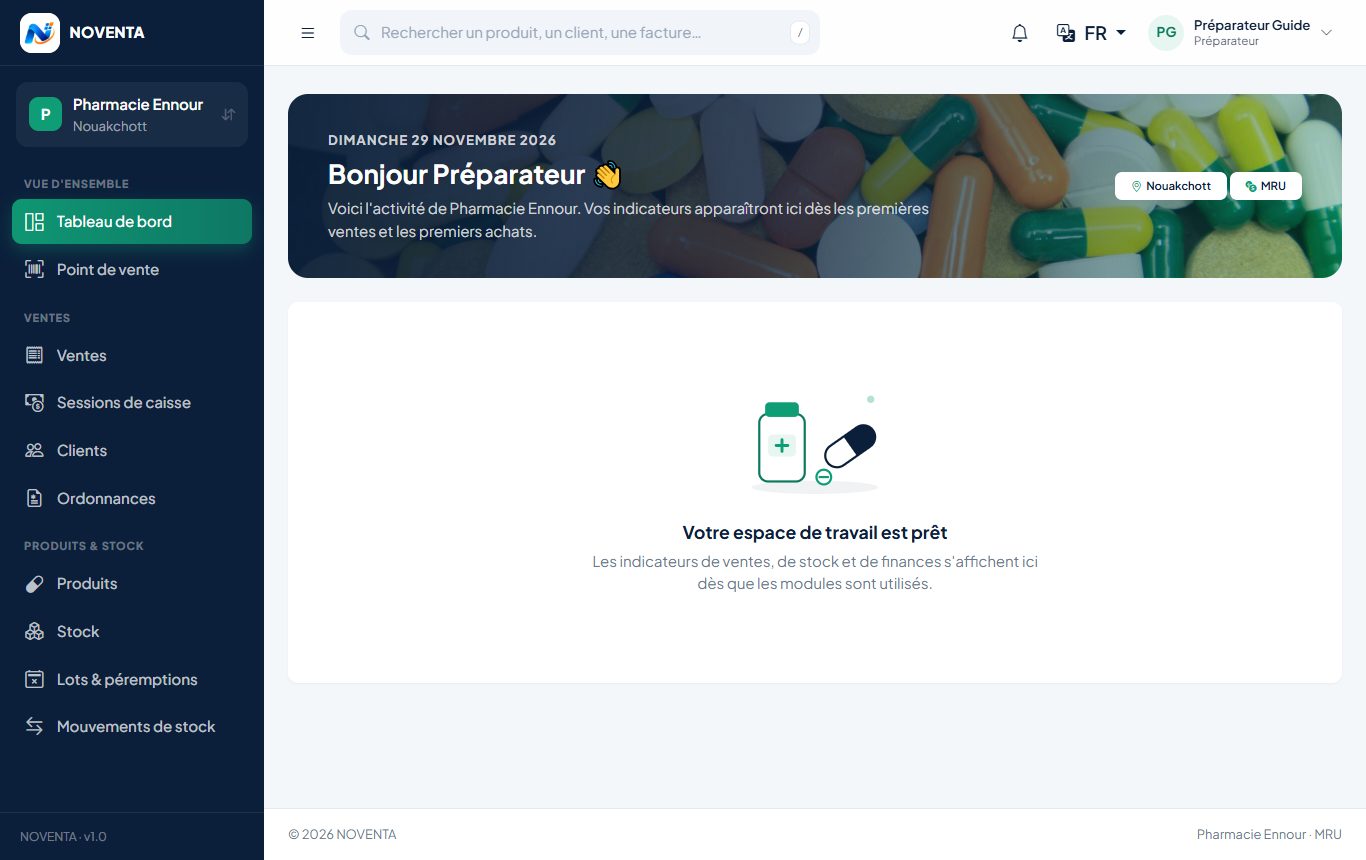
1. Tableau de bord
- Vue rapide de la journée.
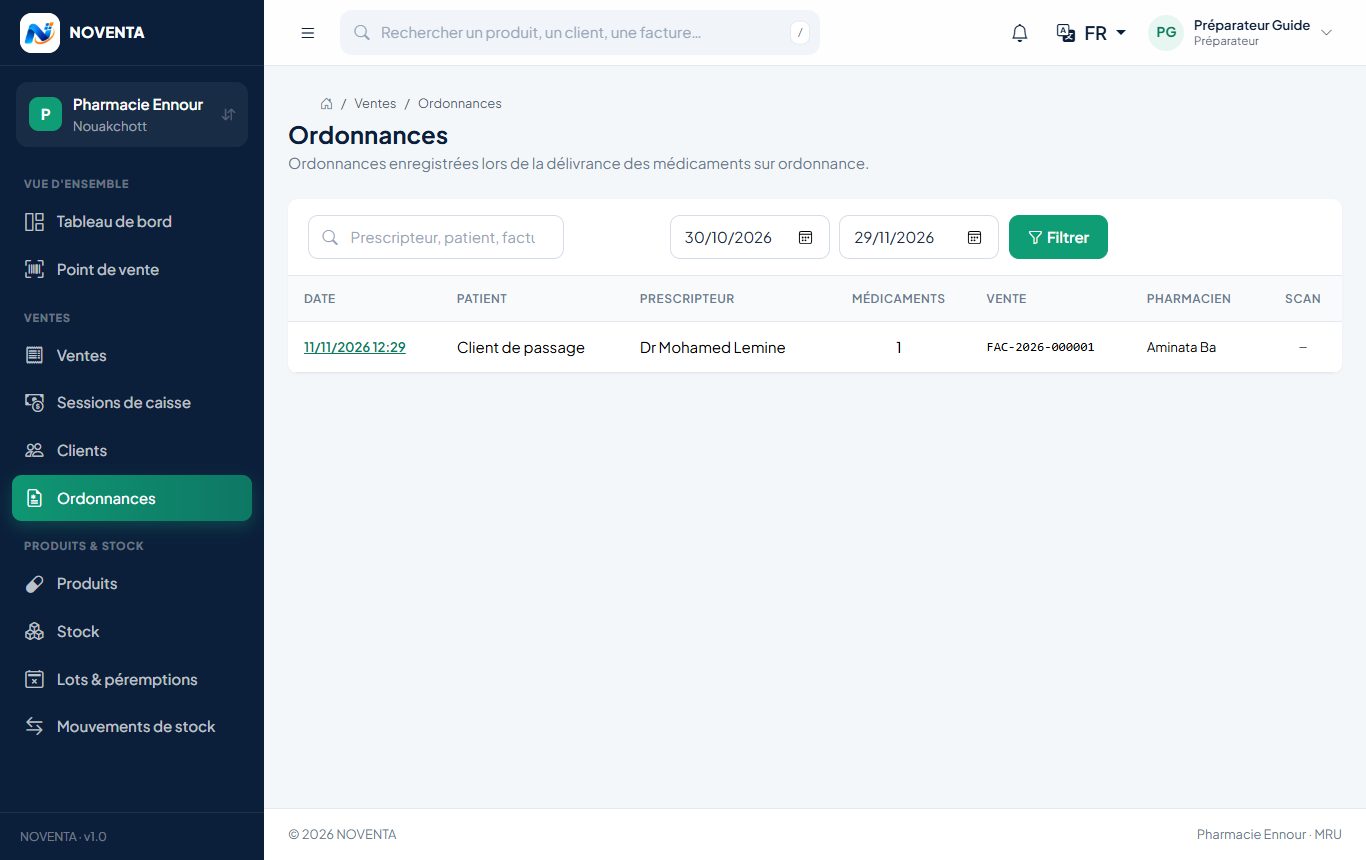
2. Ordonnances
- Menu « Ordonnances » : préparer et suivre les ordonnances.
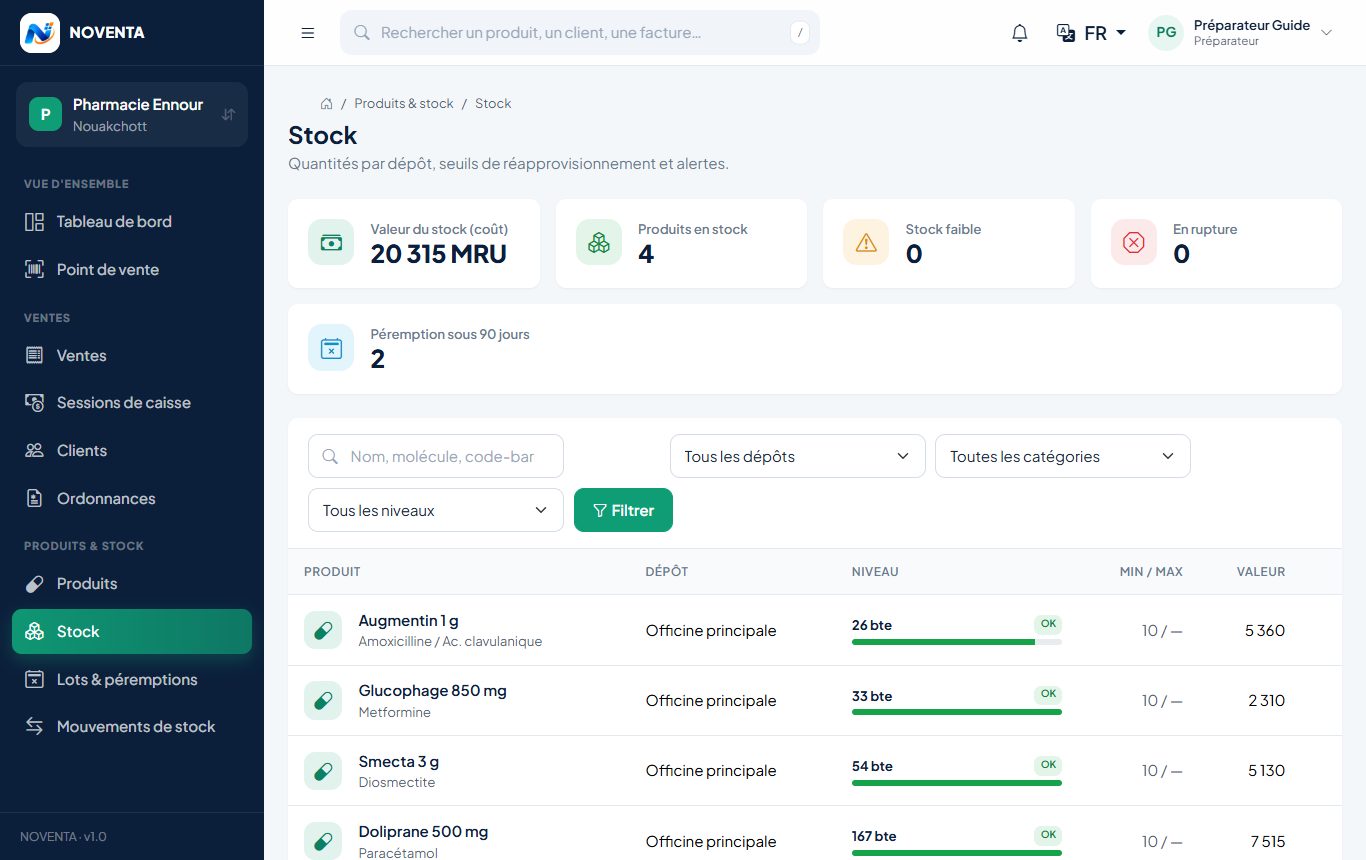
3. Consulter le stock
- Menu « Stock » : vérifier si un produit est disponible.
Caissier
Il ouvre la caisse, encaisse les ventes (espèces ou wallet) et ferme la caisse en fin de journée.
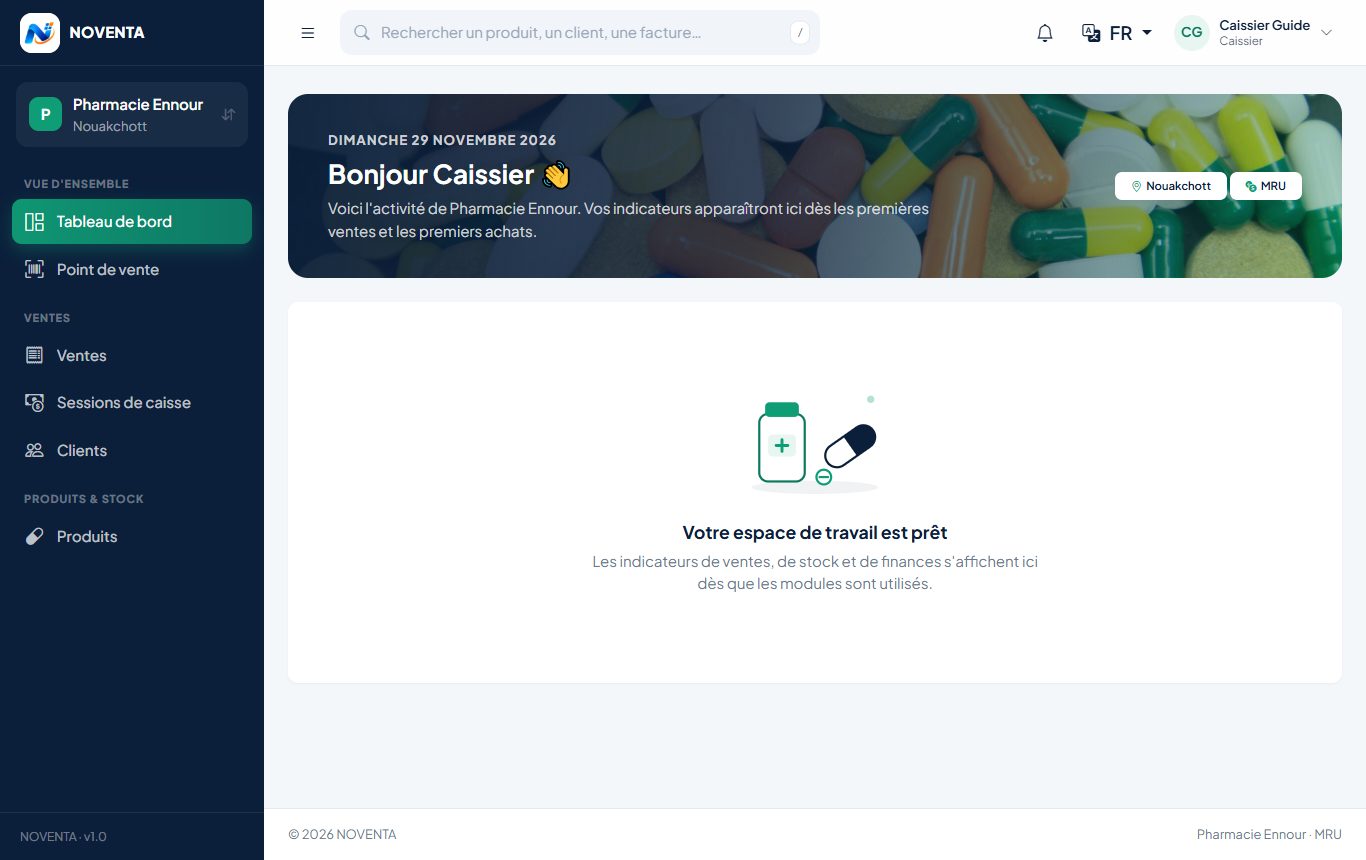
1. Tableau de bord
- Point de départ : cliquez « Point de vente » pour vendre.
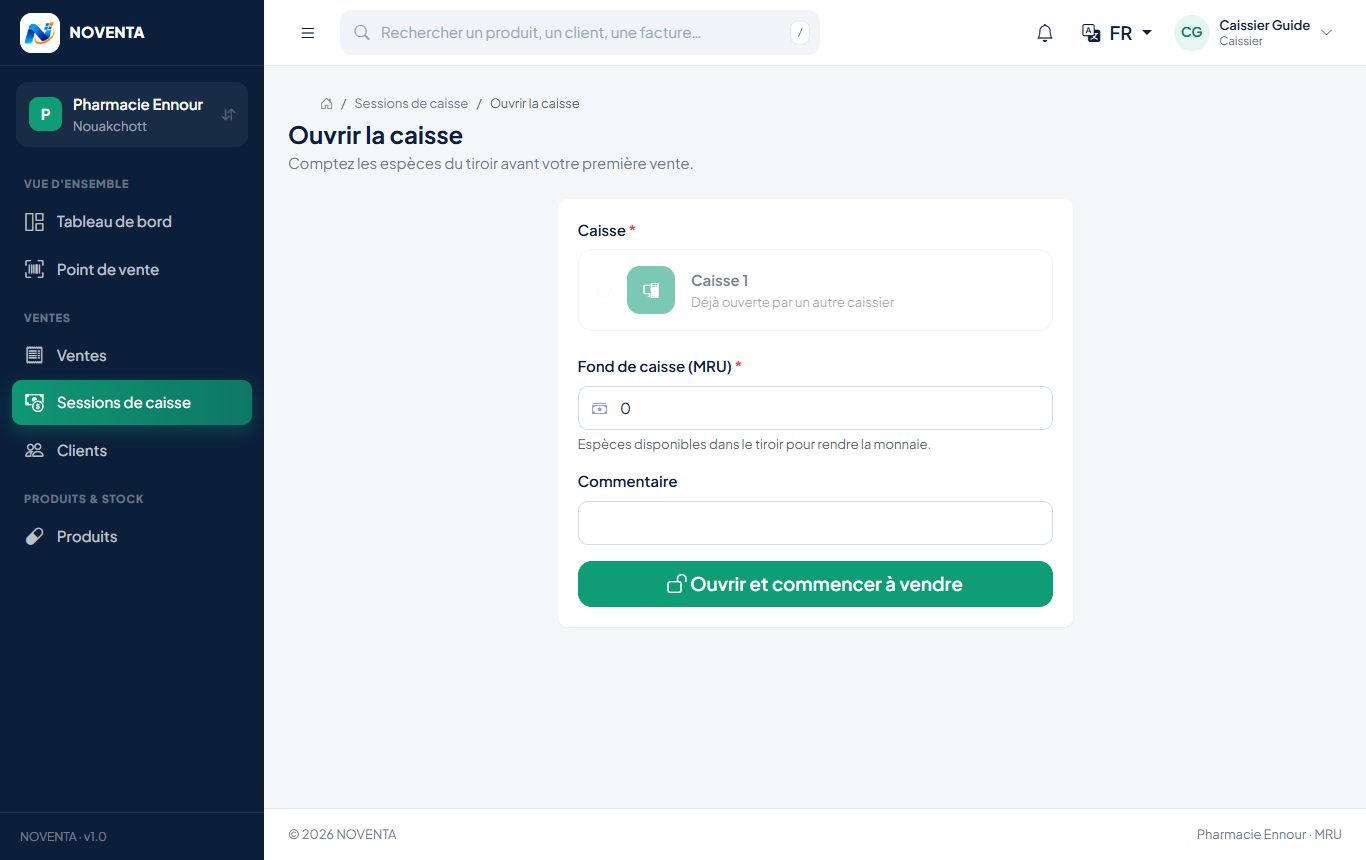
2. Ouvrir la caisse
- Choisissez la caisse.
- Comptez les espèces du tiroir et tapez le « Fond de caisse ».
- Cliquez « Ouvrir et commencer à vendre ».
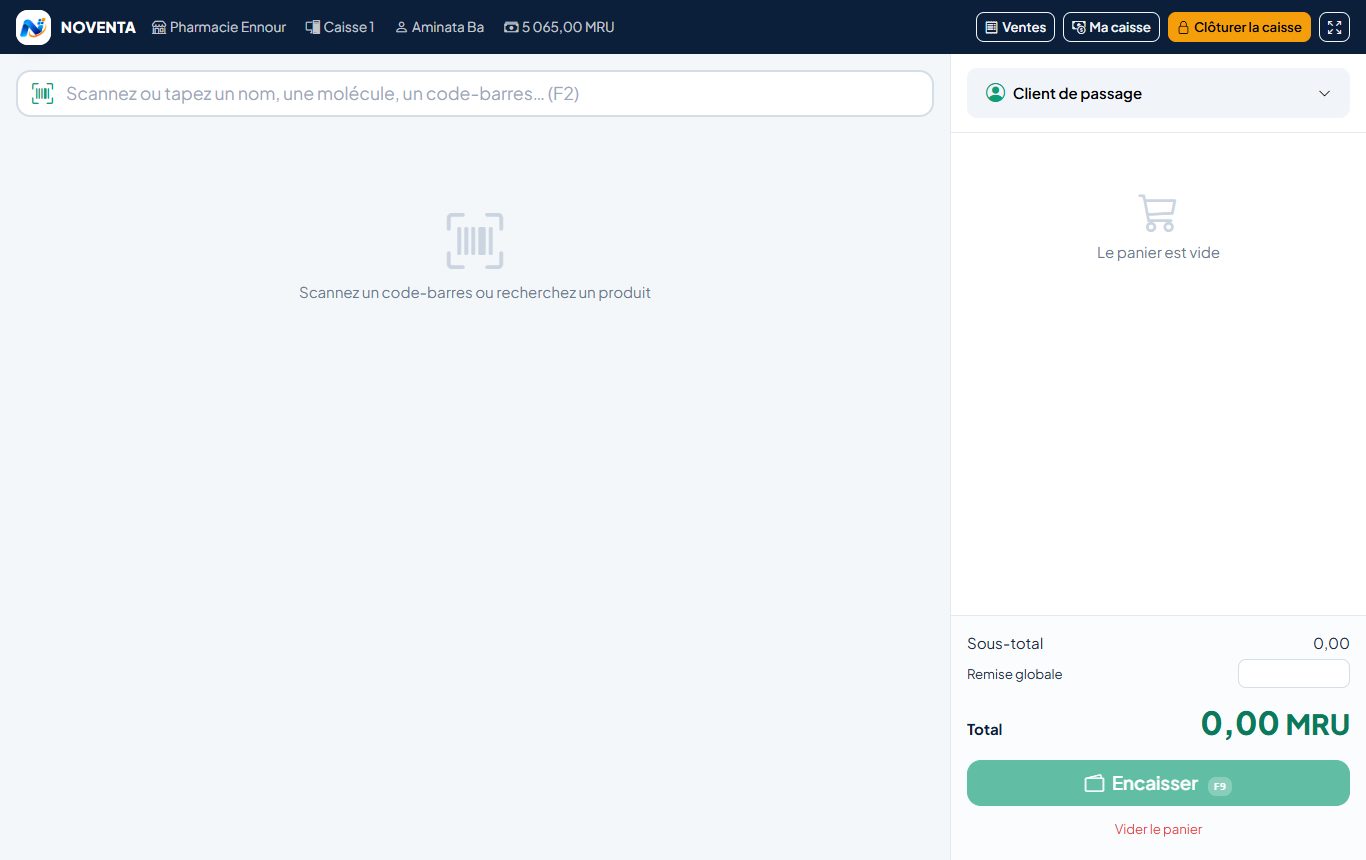
3. Vendre
- Scannez le code-barres ou tapez le nom du produit.
- Cliquez « Encaisser » (touche F9).
- Choisissez Espèces ou un wallet. Pour un wallet, le numéro où envoyer s’affiche.
- Le client peut payer une partie en espèces et le reste par wallet.
4. Fermer la caisse
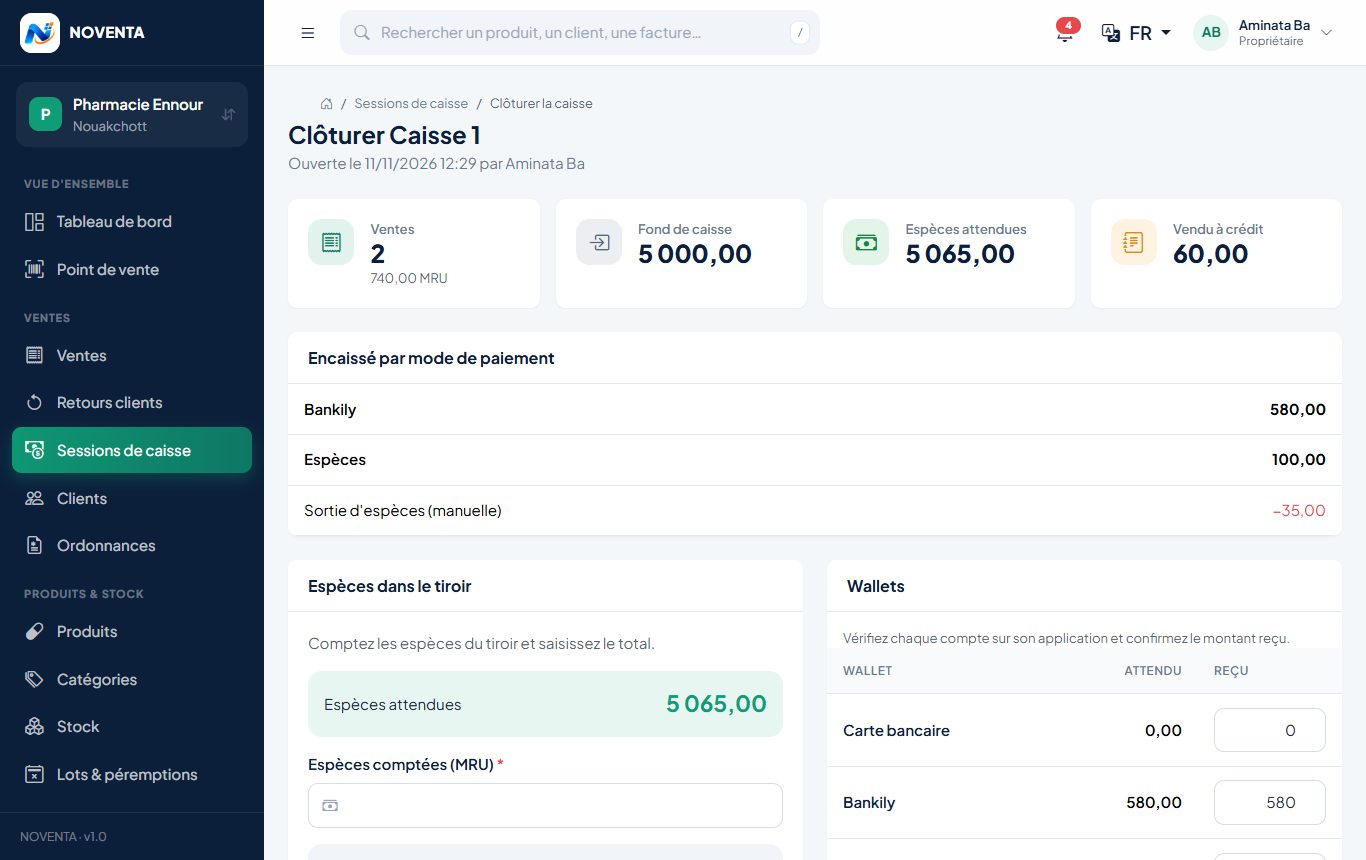
- Cliquez « Clôturer la caisse ».
- Comptez les espèces et tapez le montant : l’écart s’affiche.
- Vérifiez chaque wallet sur son application et corrigez le montant reçu si besoin.
- Cliquez « Valider et fermer la caisse ».
5. Voir les ventes
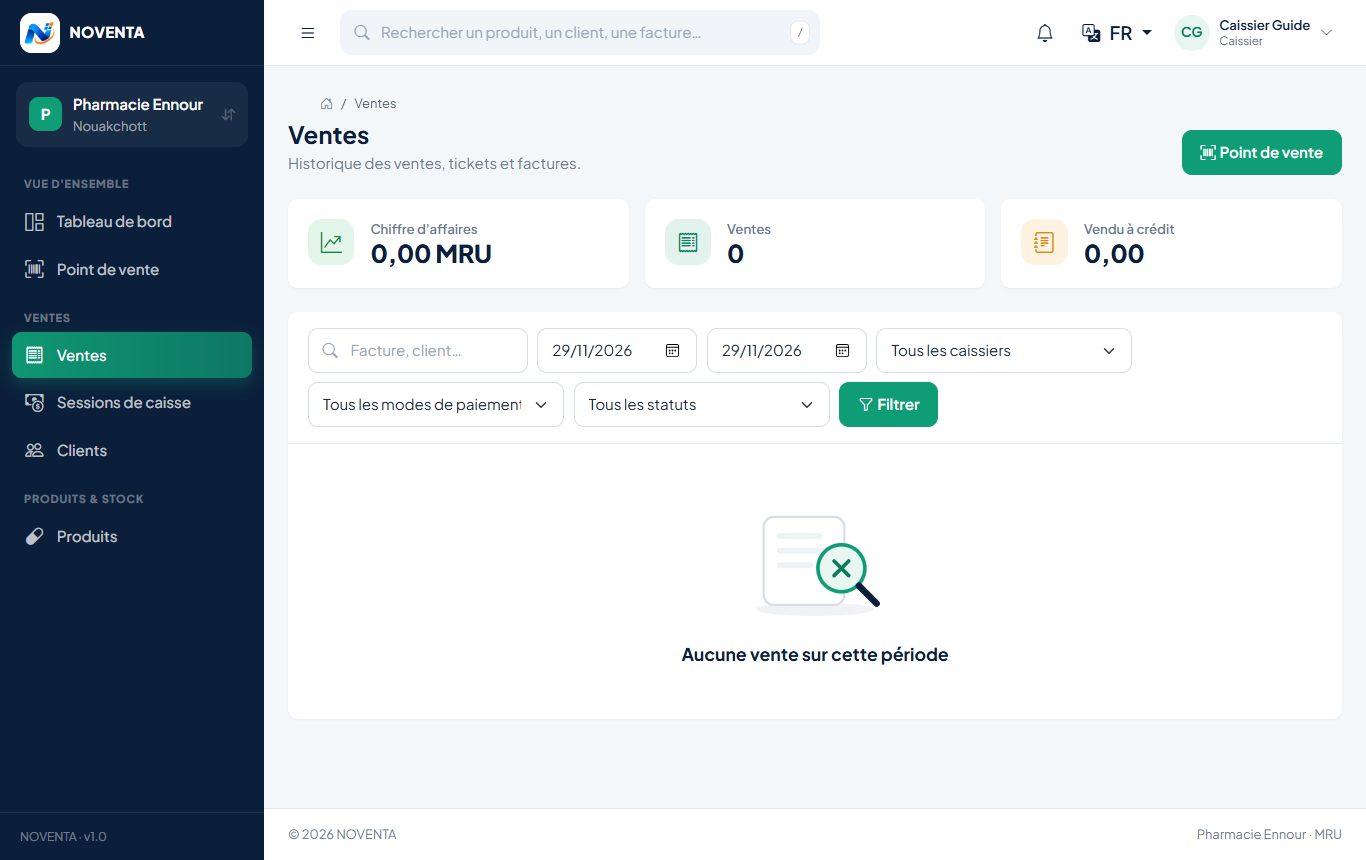
- Menu « Ventes » : retrouver une facture et la réimprimer.
6. Créer un client
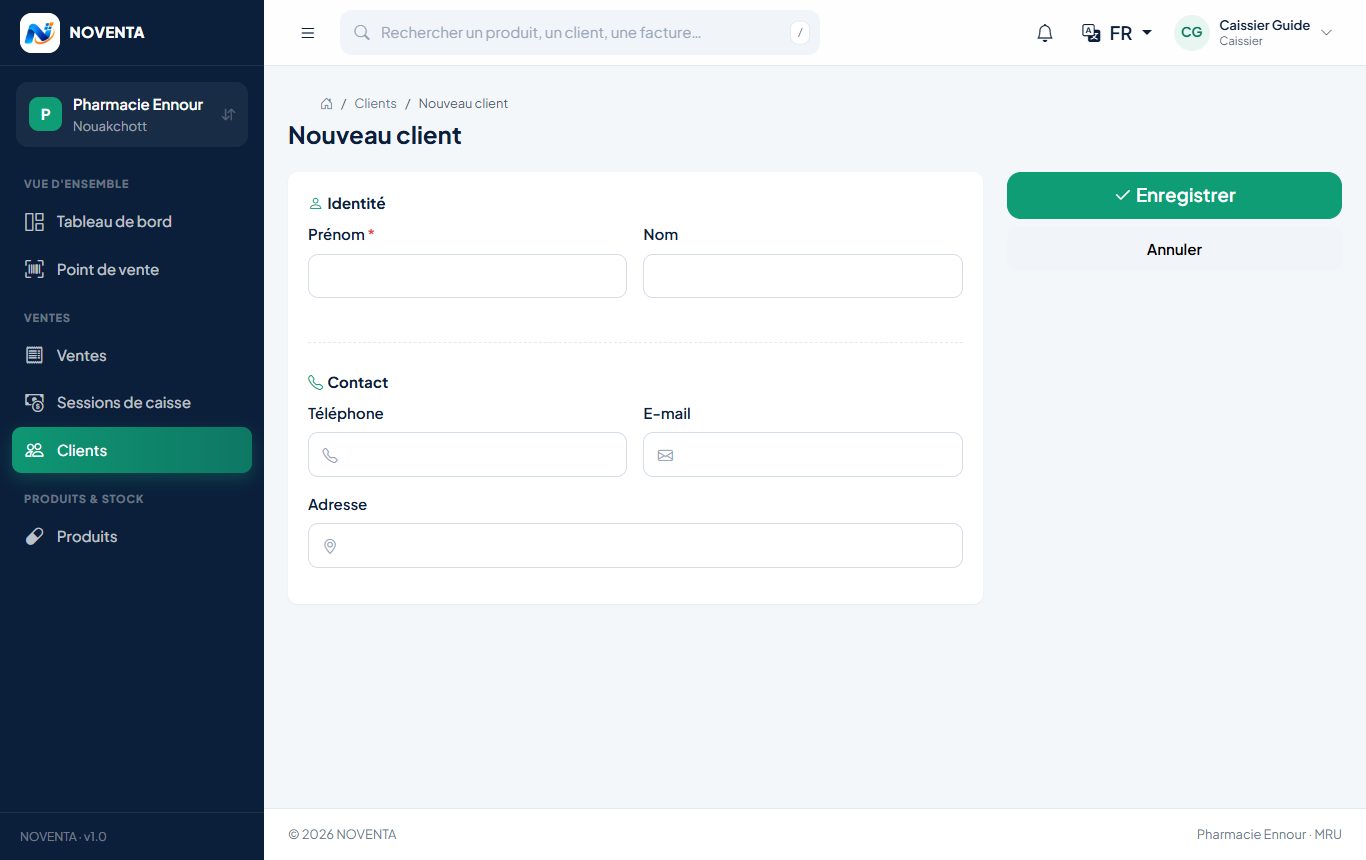
- « Clients » → « Nouveau client » : utile pour vendre à crédit.
Vendeur
Il vend, prépare les commandes fournisseurs et enregistre les entrées de stock (validées ensuite par un responsable).
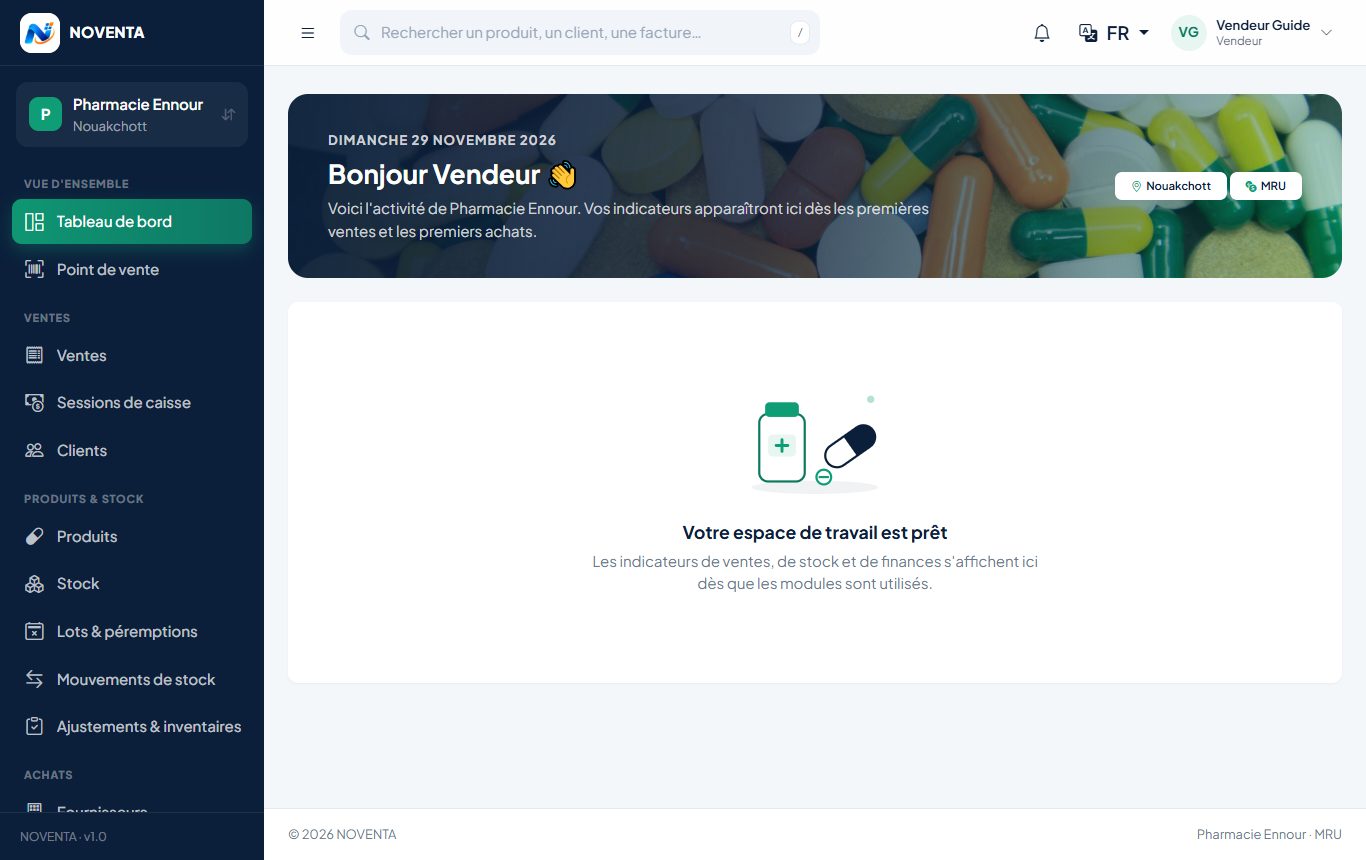
1. Tableau de bord
- Vue rapide de la journée.
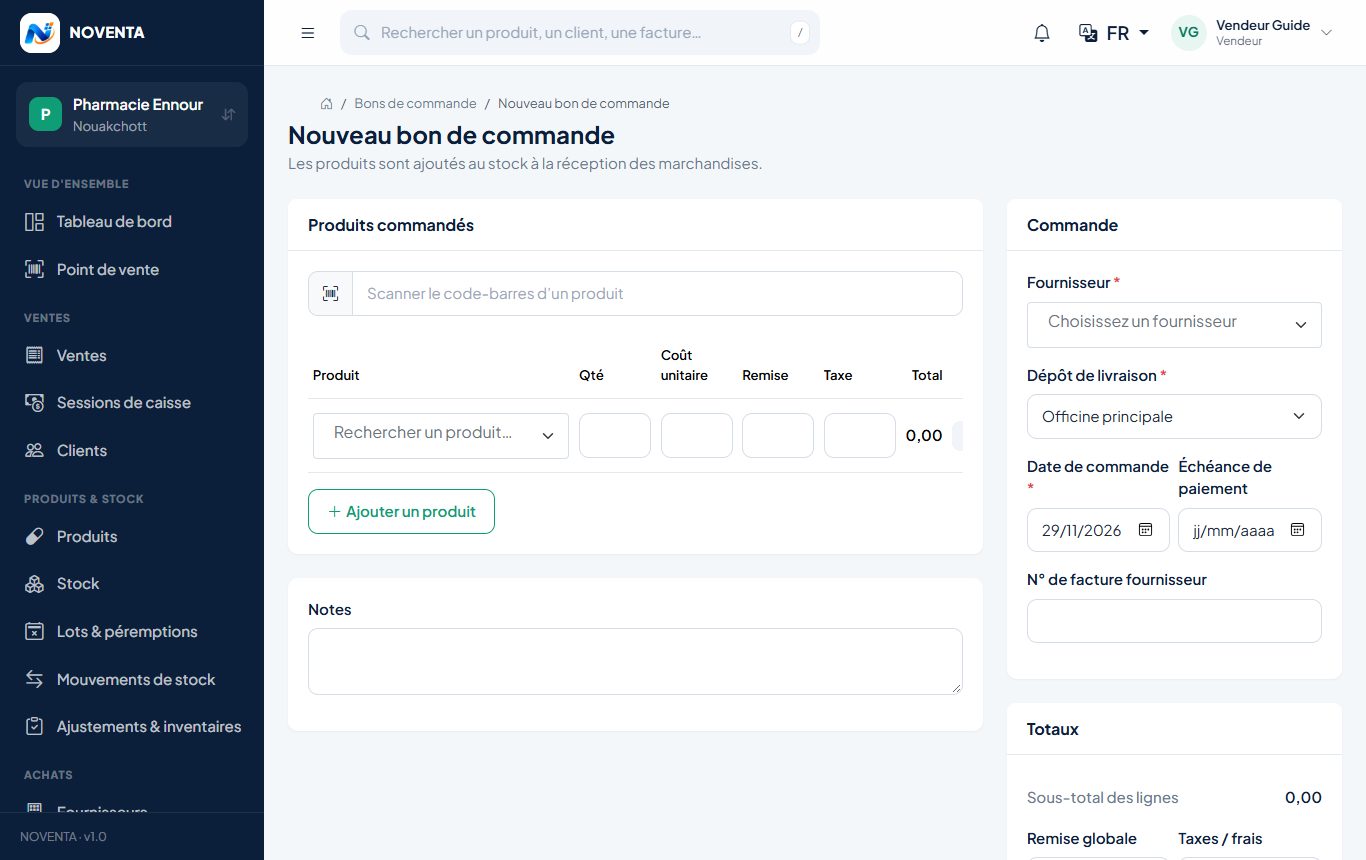
2. Préparer une commande
- « Achats » → « Nouvelle commande ».
- Choisissez le produit : le prix d’achat se remplit tout seul.
- Envoyez pour approbation.
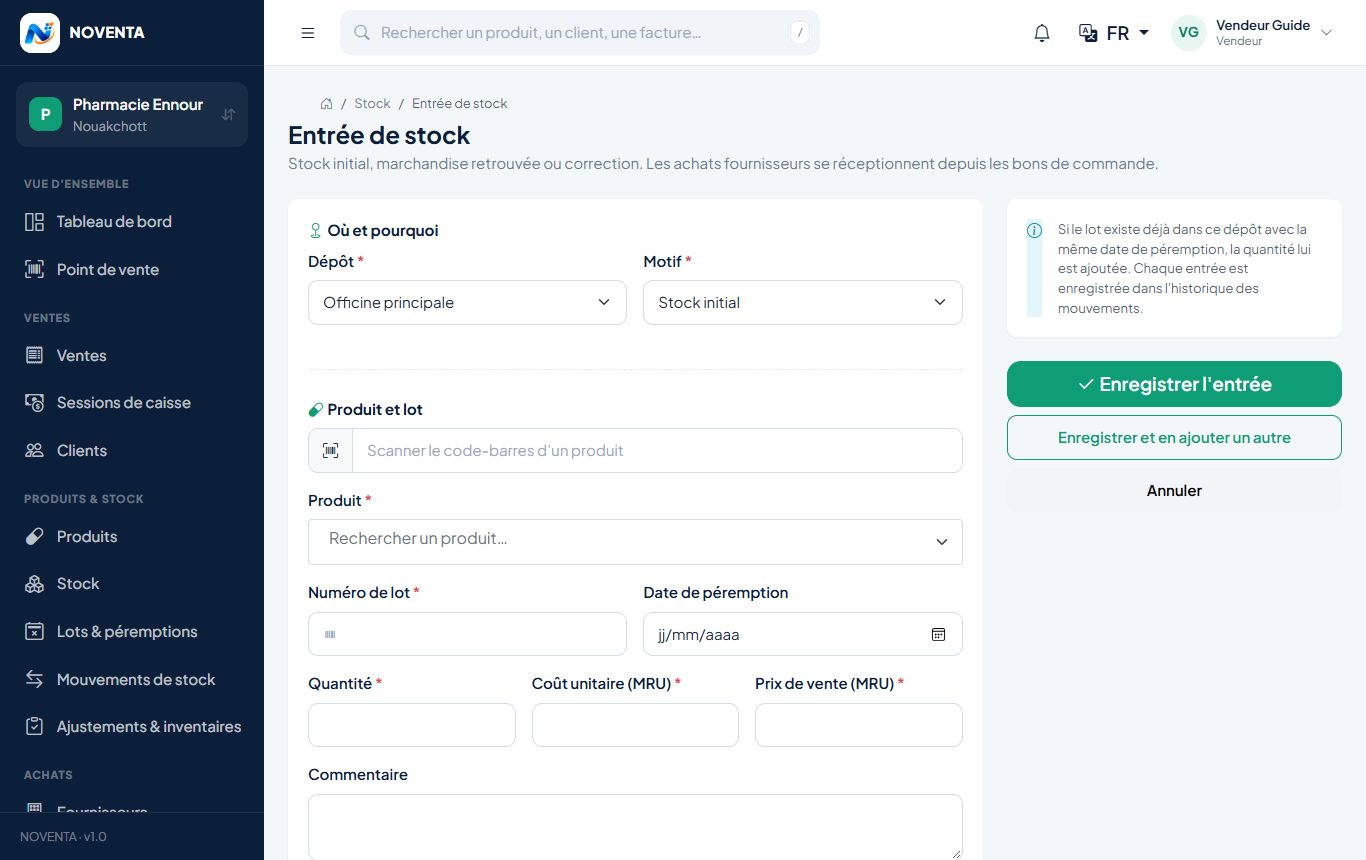
3. Entrée de stock
- « Stock » → « Entrée » : produit, quantité, lot (facultatif), péremption.
- Un responsable approuve l’entrée.
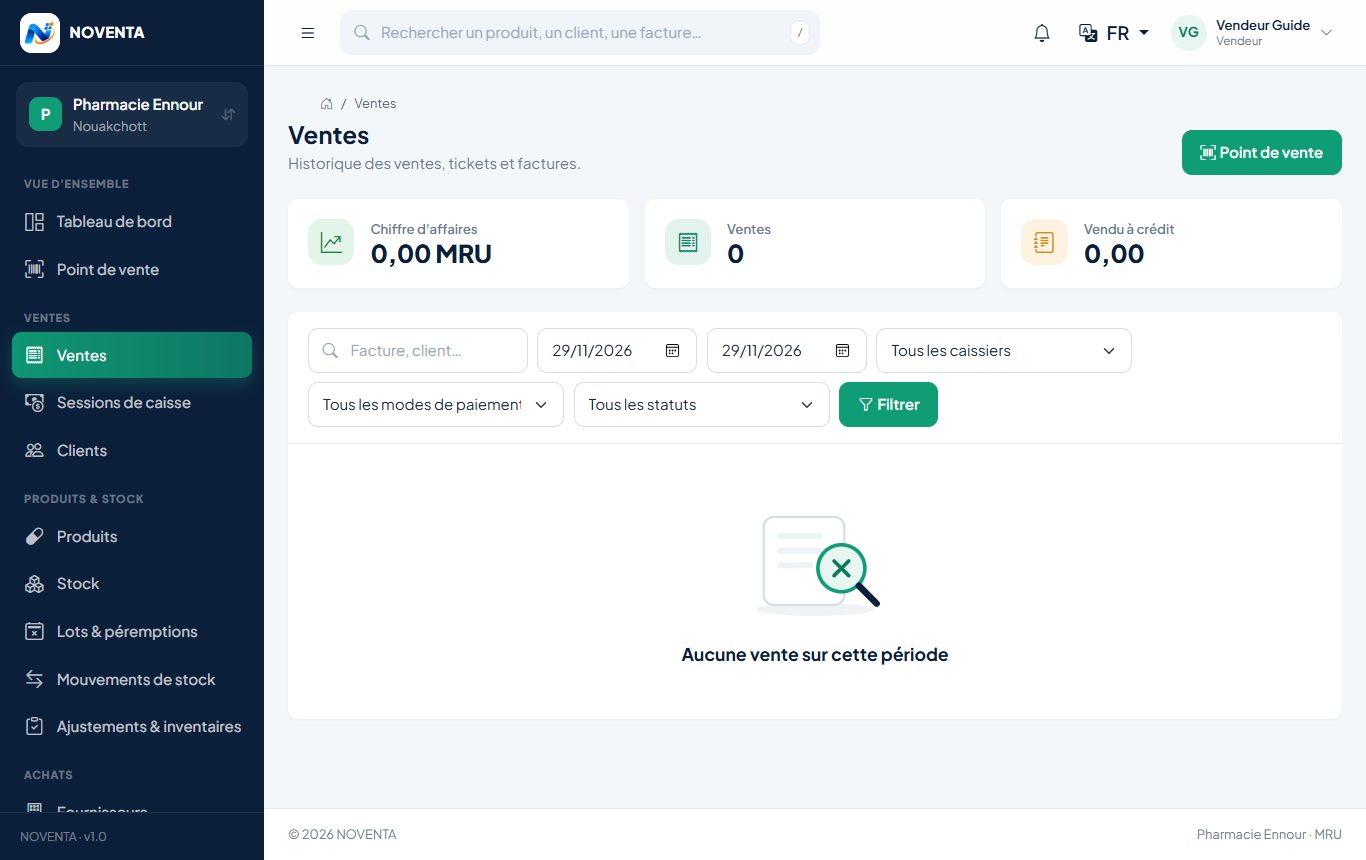
4. Ventes
- Menu « Ventes » : liste de vos ventes.
Gestionnaire de stock
Il gère le stock, les lots, les fournisseurs, les commandes, les inventaires et les transferts.
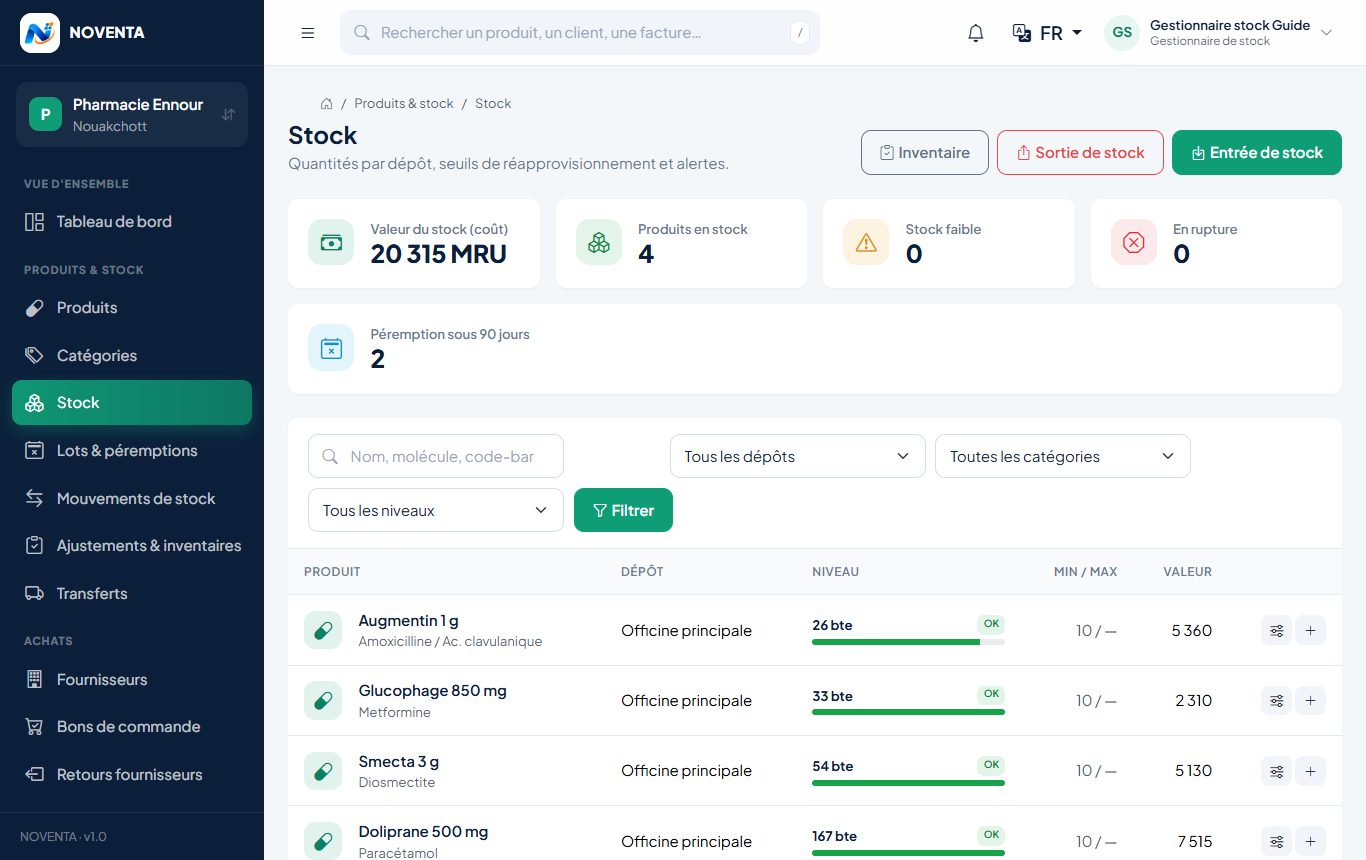
1. Vue du stock
- Menu « Stock » : quantités, valeur, produits sous le seuil.
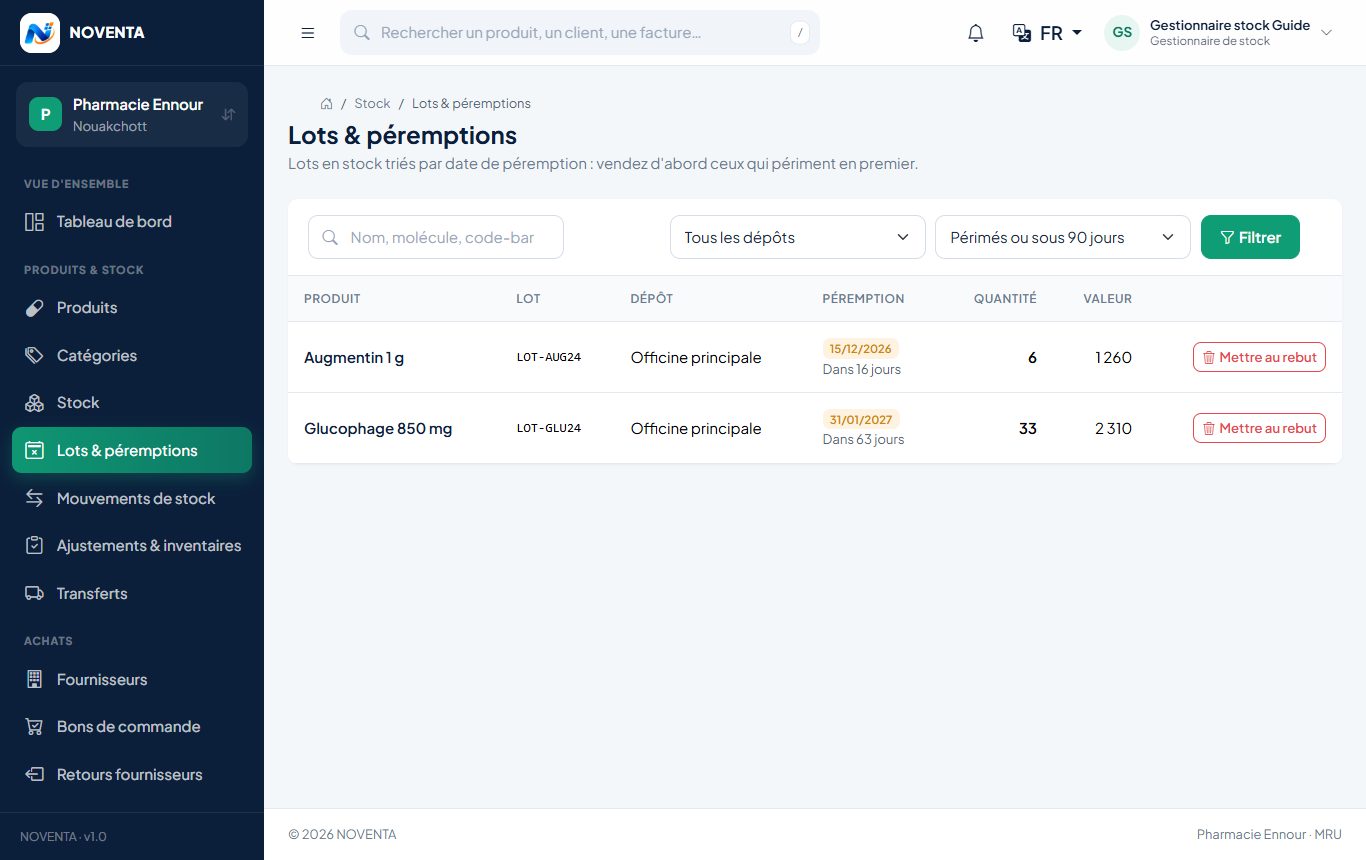
2. Lots et péremptions
- Menu « Lots & péremptions » : lots qui vont périmer en premier.
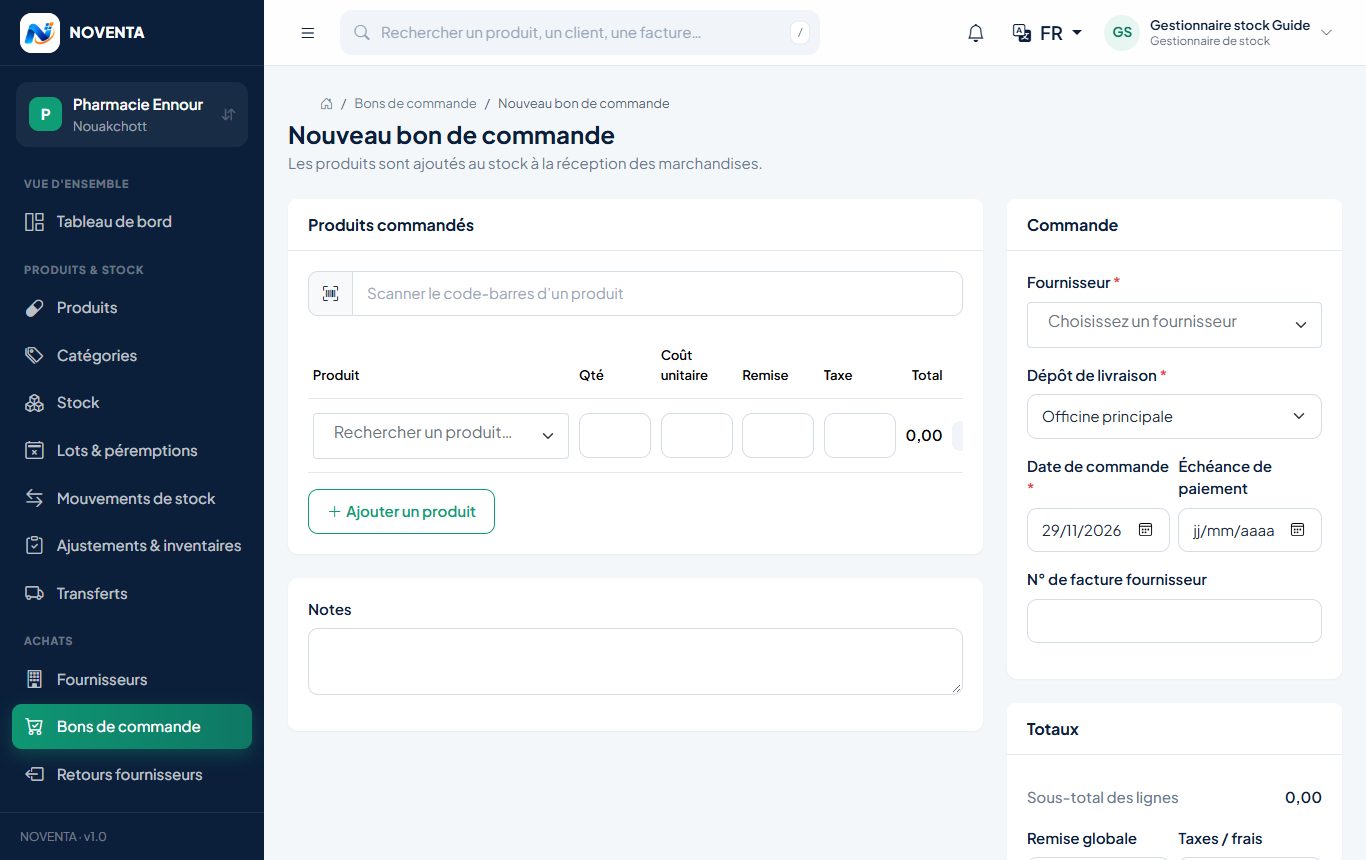
3. Commander
- « Achats » → « Nouvelle commande ».
- À la livraison, ouvrez la commande et cliquez « Réceptionner ». Le numéro de lot est facultatif.
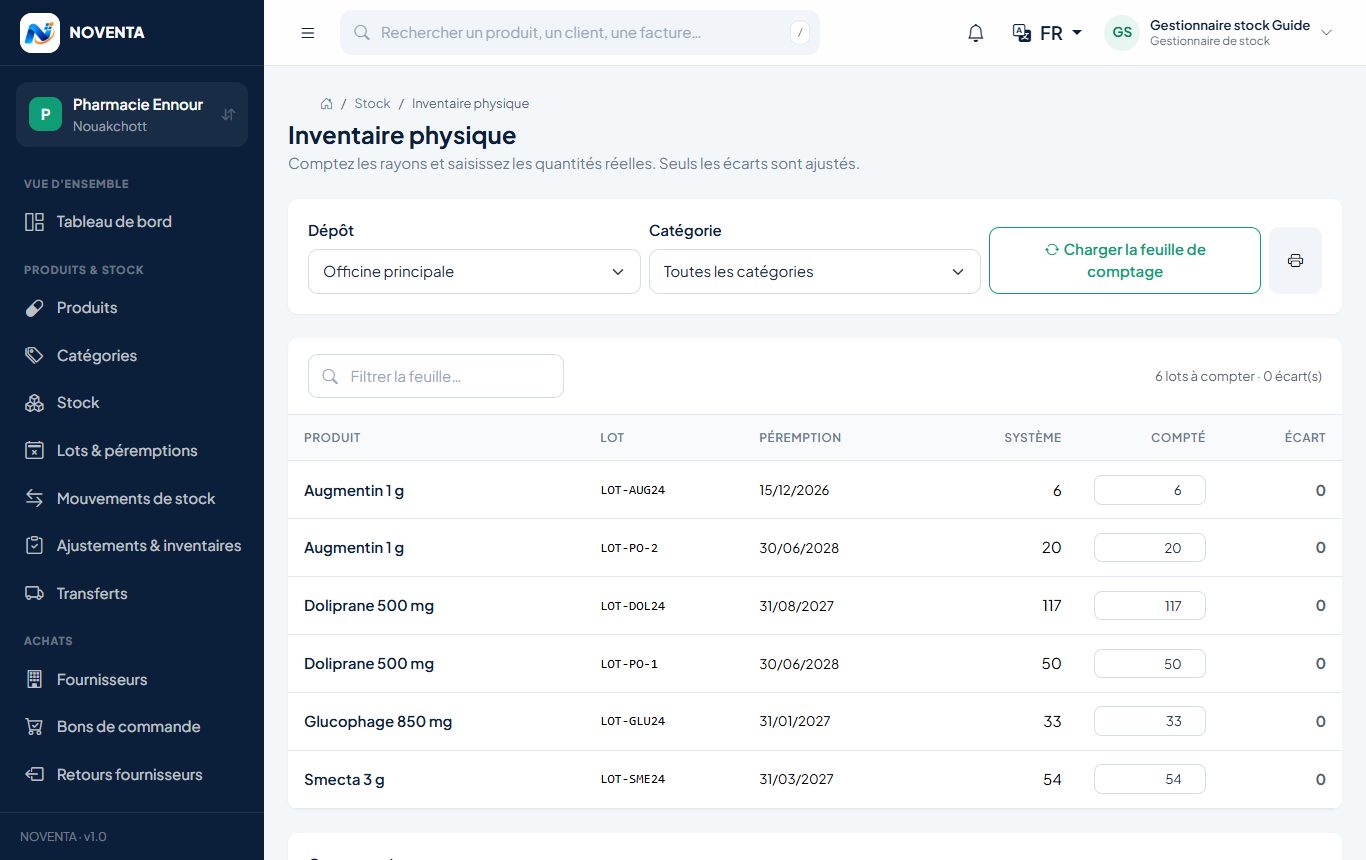
4. Inventaire
- « Stock » → « Inventaire » : comptez et tapez les quantités réelles.
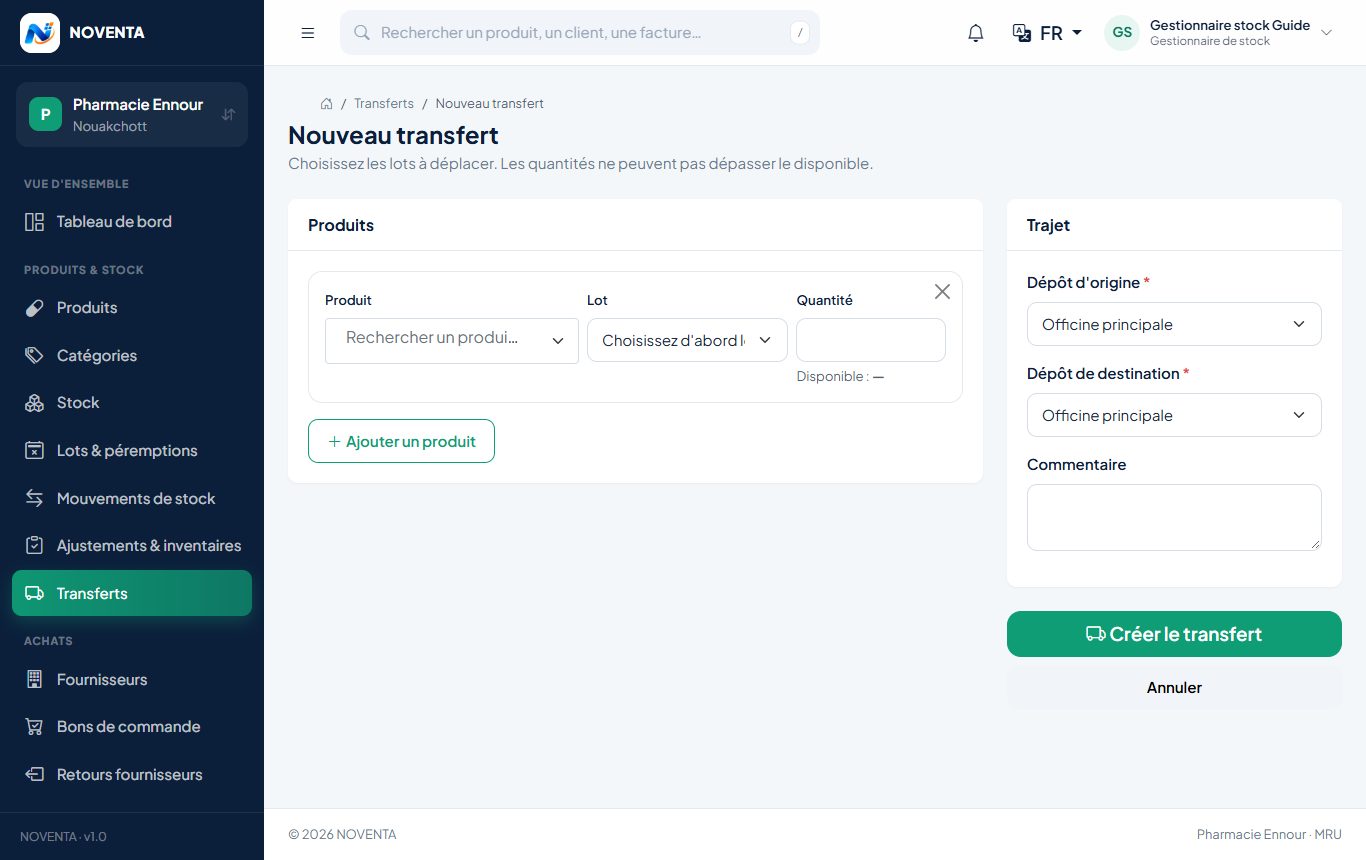
5. Transfert entre dépôts
- « Transferts » → « Nouveau transfert ».
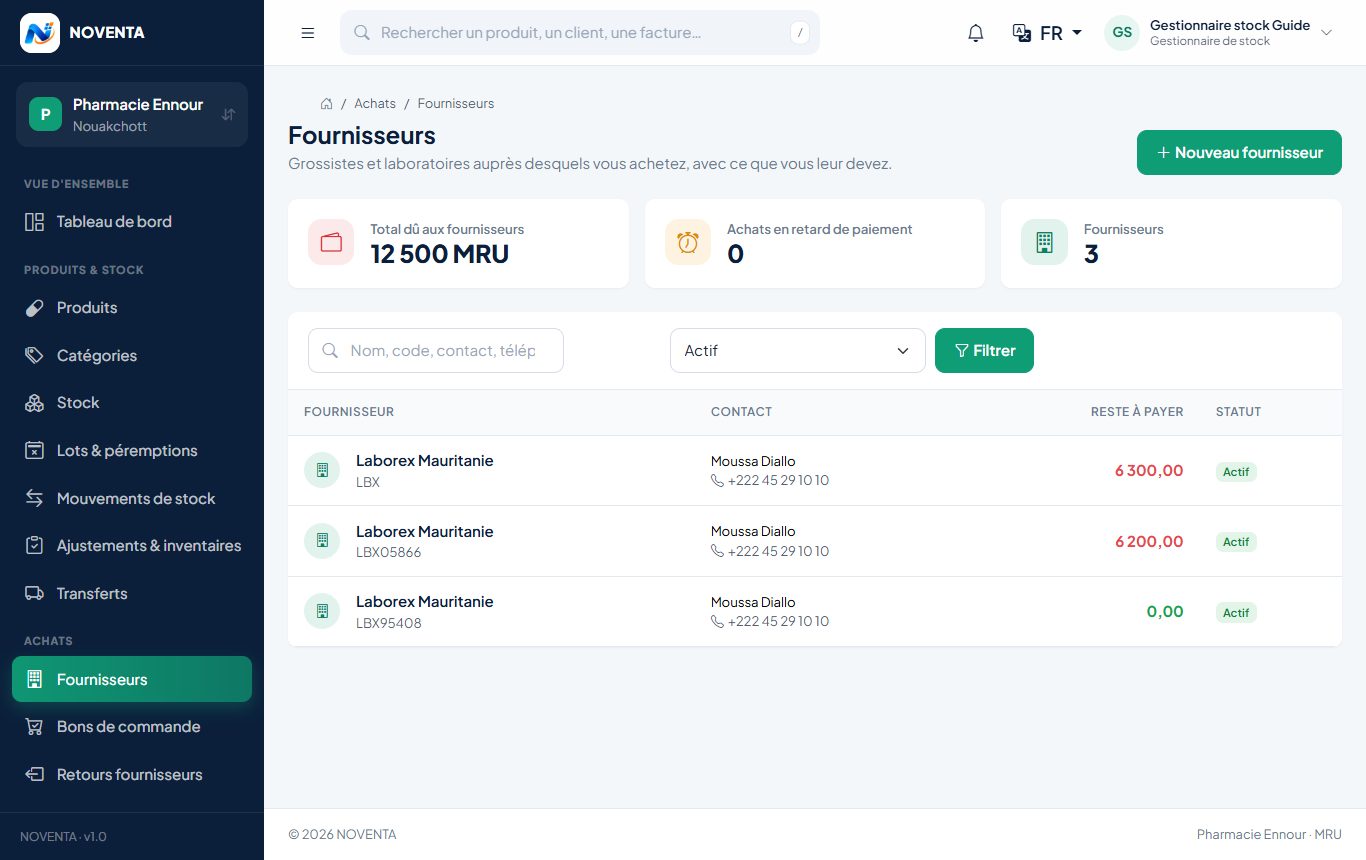
6. Fournisseurs
- Menu « Fournisseurs » : coordonnées et dettes.
Comptable
Il suit l’argent : trésorerie, dépenses, paiements fournisseurs et sessions de caisse.
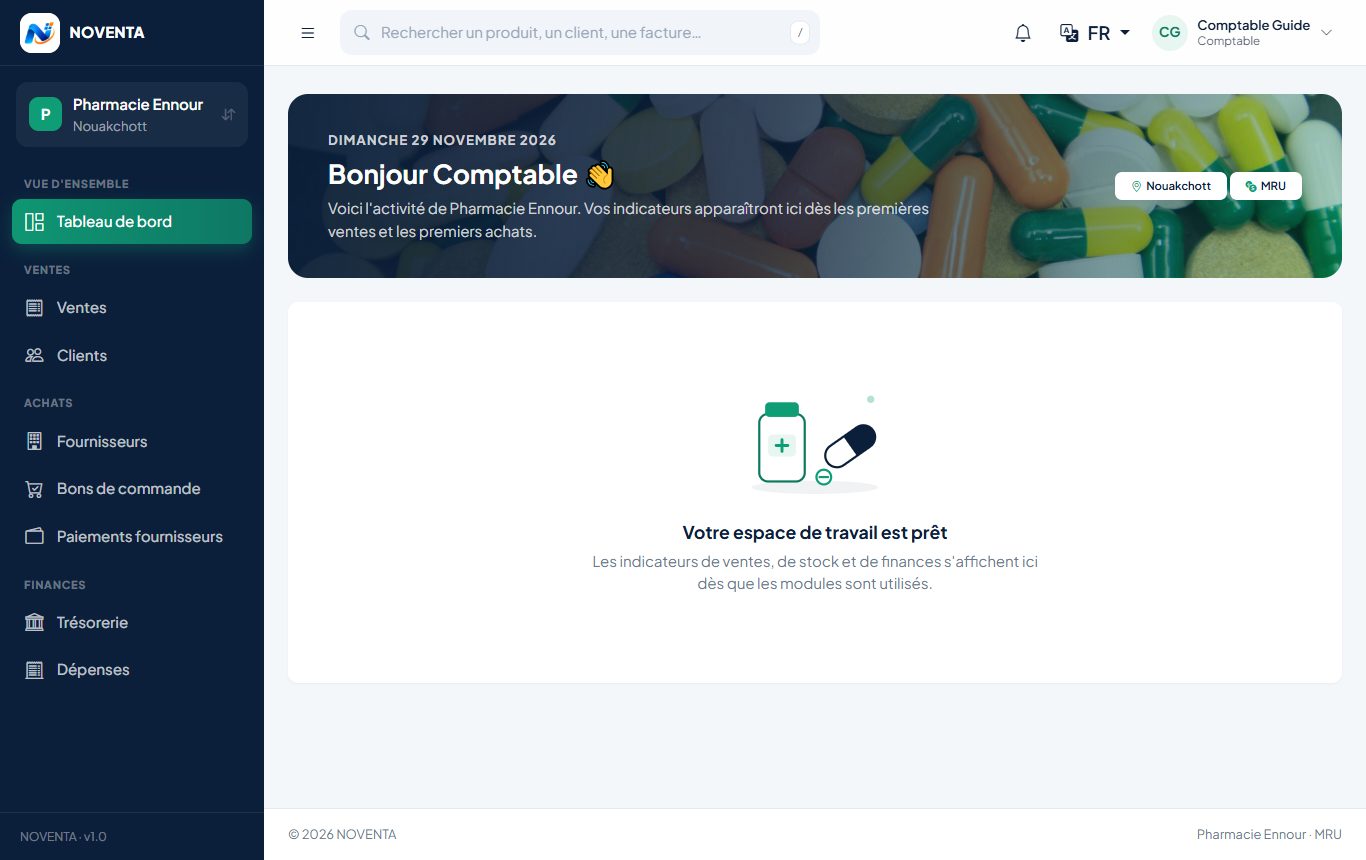
1. Tableau de bord
- Vue rapide de la journée.
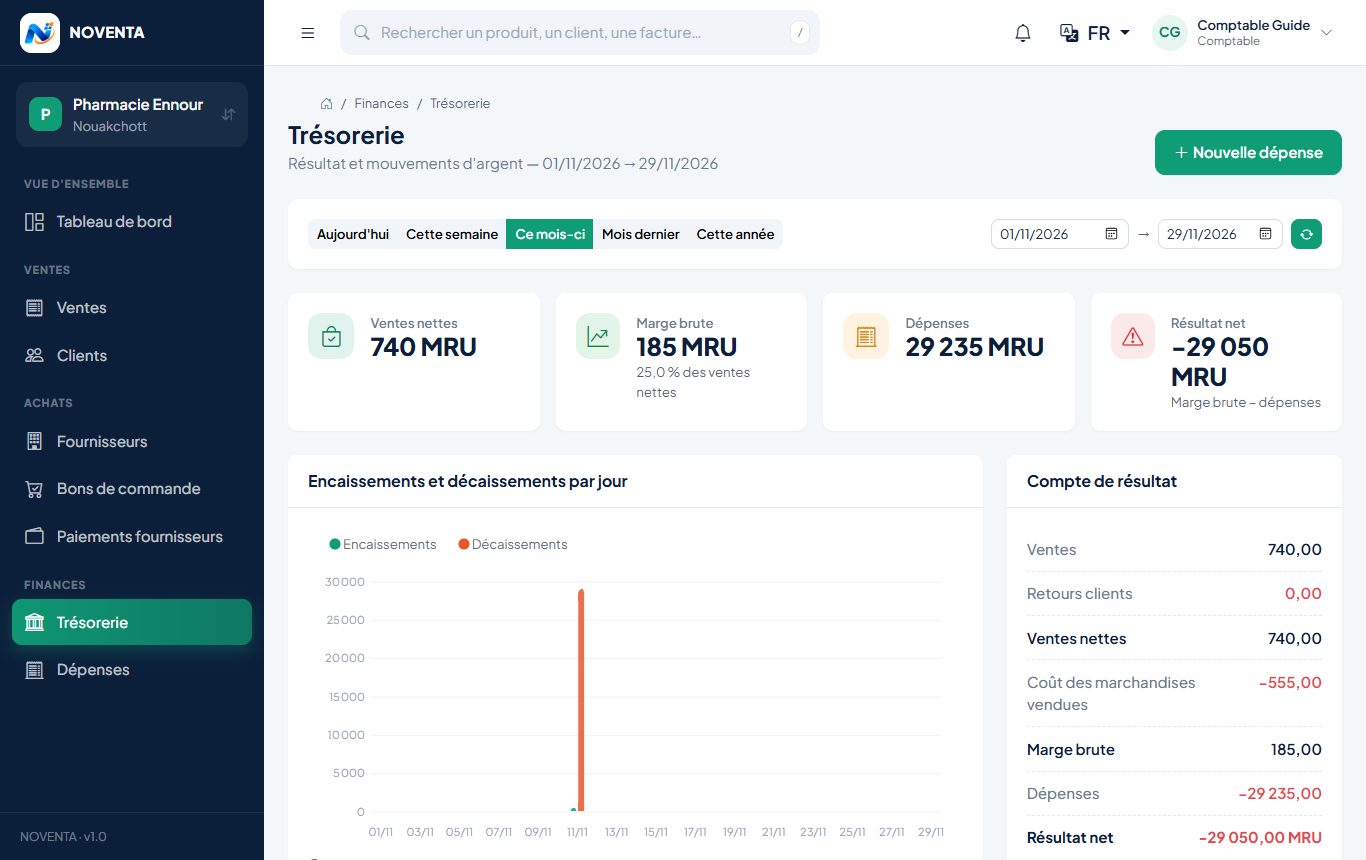
2. Trésorerie
- Menu « Trésorerie » : entrées, sorties et solde par mode de paiement.
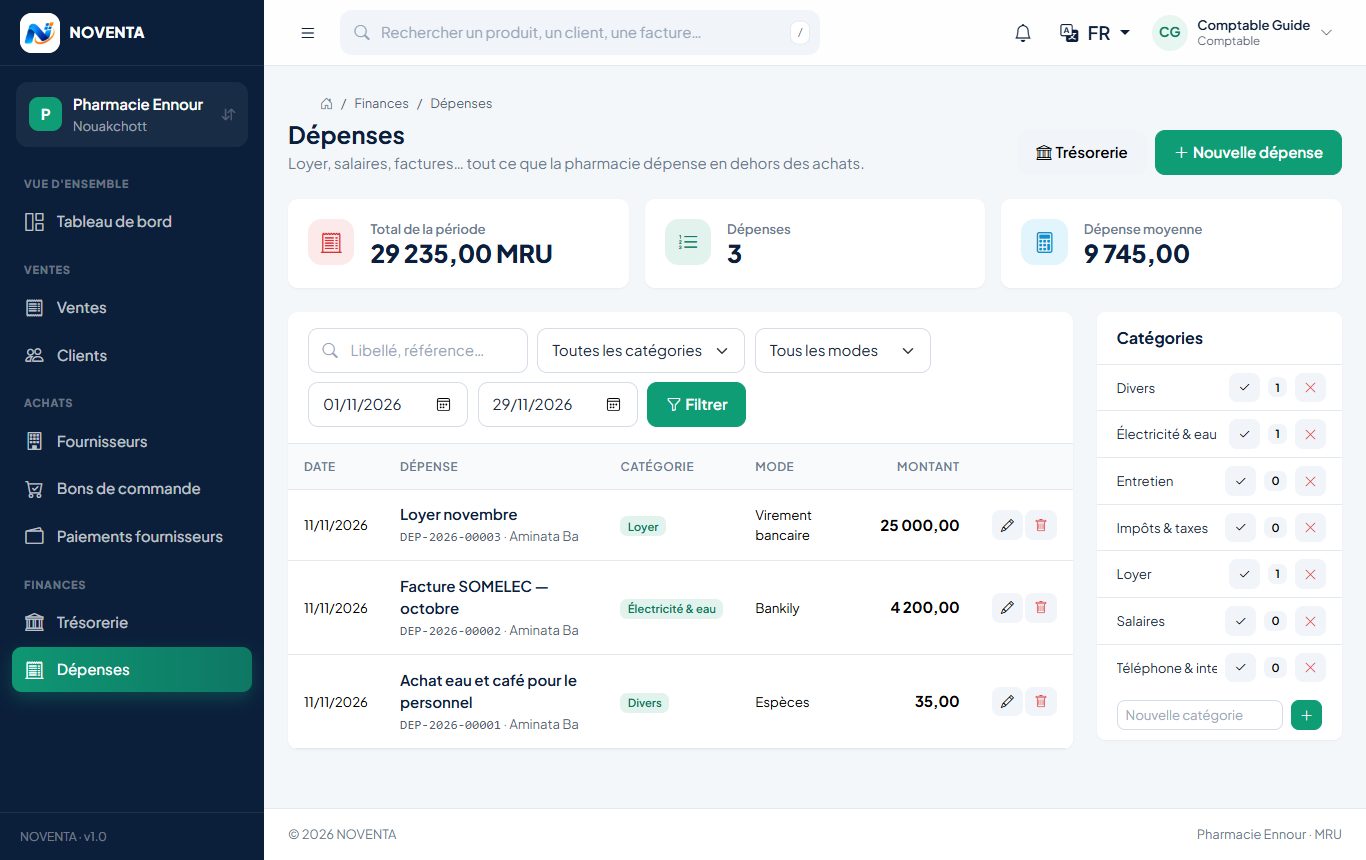
3. Dépenses
- « Dépenses » → « Nouvelle dépense » : loyer, électricité, salaires…
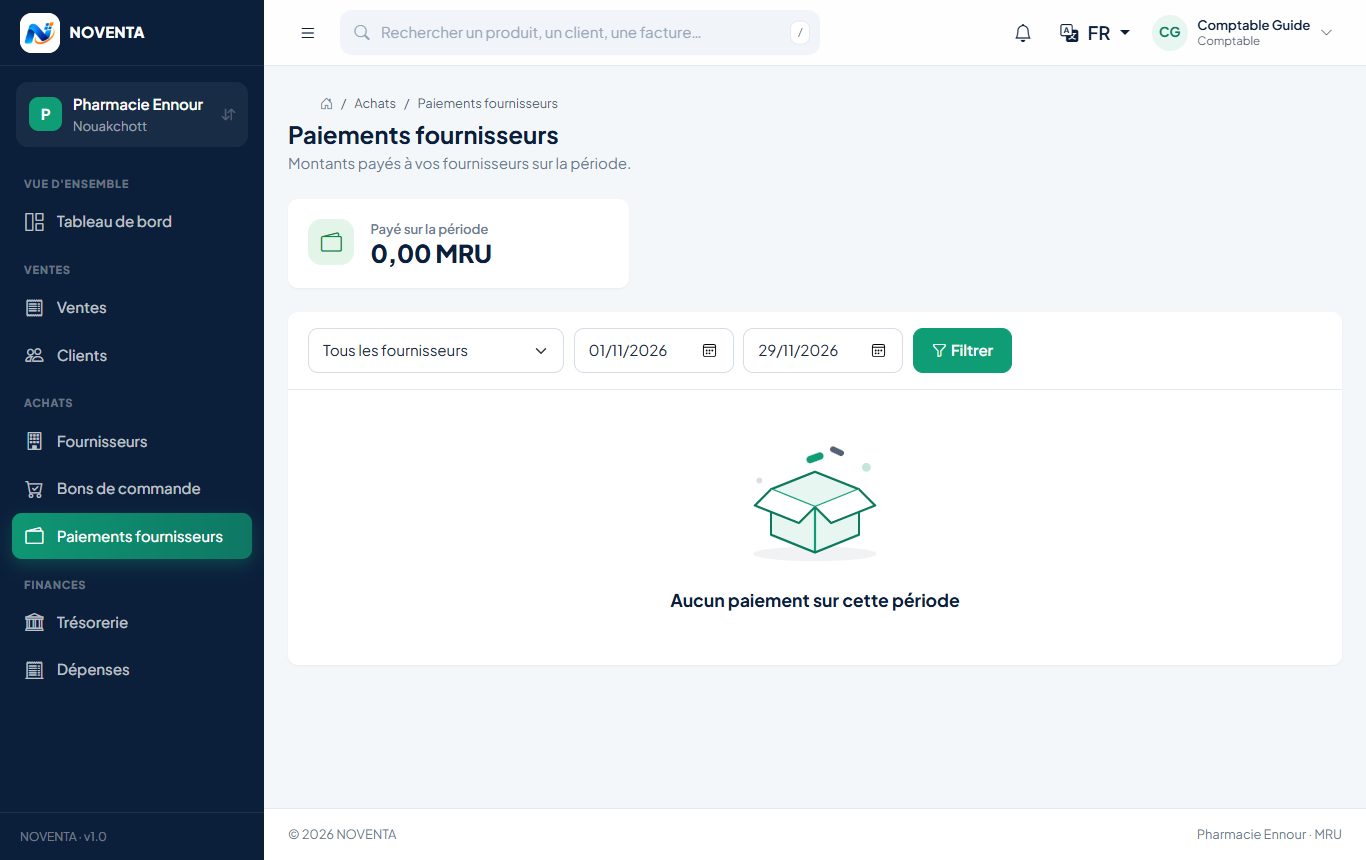
4. Payer un fournisseur
- Menu « Paiements fournisseurs »
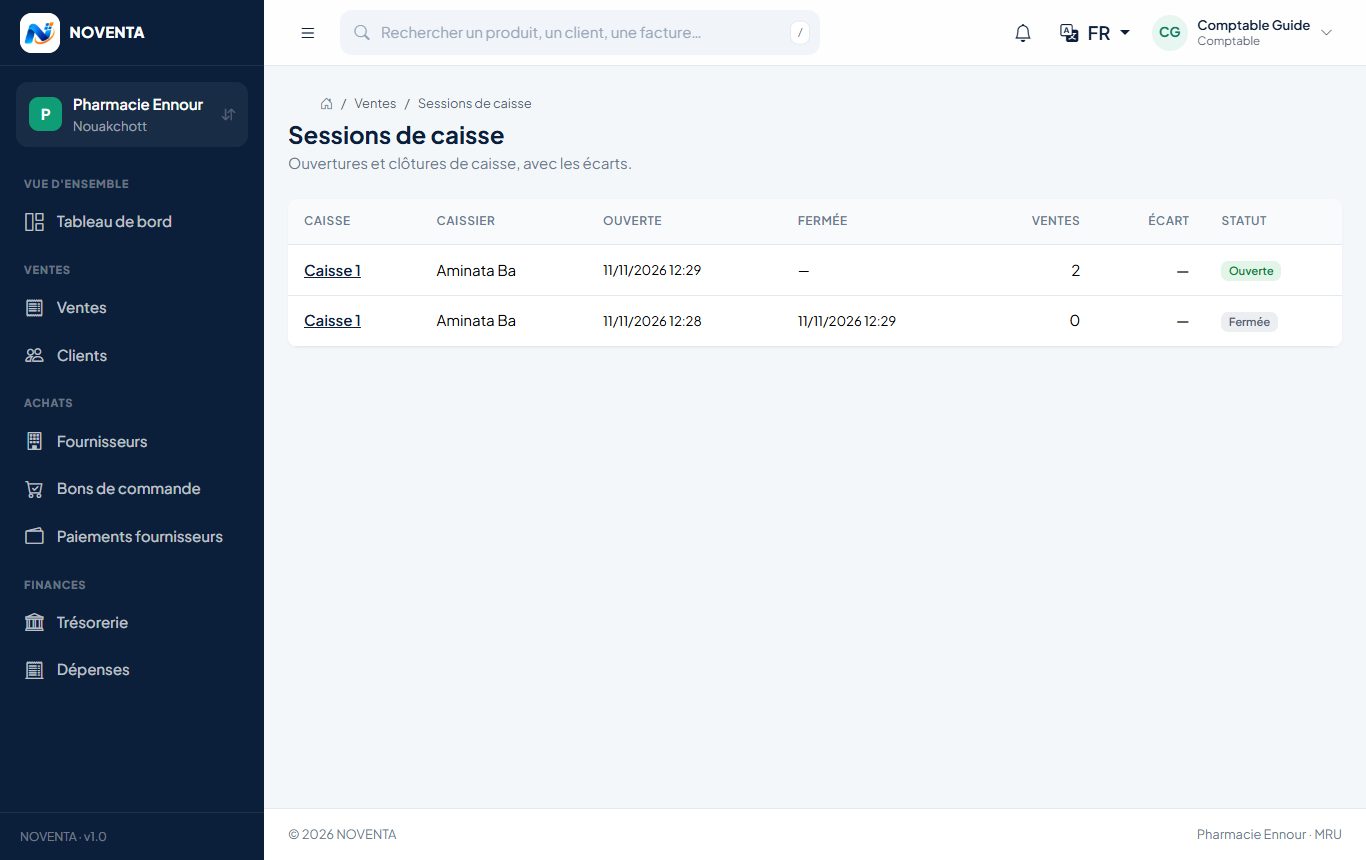
5. Contrôler les caisses
- Menu « Sessions de caisse » : écart espèces et wallets de chaque clôture.
Les droits de chaque rôle peuvent être changés par le propriétaire dans « Rôles & permissions ».